

L’essentiel à retenir ℹ️
Un thème WordPress définit l’apparence visuelle de votre site : mise en page, couleurs, polices et structure des gabarits. Vous pouvez installer un thème gratuit depuis le répertoire officiel WordPress.org ou un thème premium sur une place de marché reconnue. L’installation se fait en quelques clics via Apparence > Thèmes > Ajouter dans votre administration. Pensez à créer un thème enfant avant toute personnalisation pour préserver vos modifications lors des mises à jour.
Qu’est-ce qu’un thème WordPress ?
Je vous parle depuis tout à l’heure de thème WordPress. Mais de quoi parle-t-on au juste ? Un thème WordPress (on utilise également le terme anglophone de template) est un ensemble de fichiers qui gèrent l’affichage de votre site pour le visiteur. Votre thème graphique définit donc l’emplacement des éléments (menus, formatage du texte et des titres, composition de la page avec une ou plusieurs colonnes etc…) et leur rendu graphique à l’écran (couleurs, polices etc…). Il permet donc de personnaliser l’apparence de votre site et lui donner sa propre identité. Concrètement, un thème WordPress se compose de nombreux fichiers :- des gabarits (avec du code HTML et PHP) pour les différents types de pages de votre site web. Comme par exemple l’apparence de la page d’accueil, des pages, articles, catégories et…
- une ou plusieurs feuilles de style CSS qui se chargent de personnaliser les éléments de votre site : taille, couleur des polices, formatage du texte et des titres, apparences des menus, des listes etc…
- les images de votre site. Tout ce qui sert de « décoration » à votre site comme les éventuelles icônes de vos pages.
- des scripts (le plus souvent écrits avec le langage Javascript) qui étendent les possibilités de votre site. Exemples : un script pour afficher vos images dans un pop-up (fenêtre modale) ou pour créer des effets d’animations quand vous faites défiler votre page d’accueil.
Où trouver un thème pour WordPress ?
Ok, je suis sûr que vous voyez mieux maintenant à quoi servent ces fameux thèmes graphiques. Mais où en trouver un qui correspondent à vos attentes en terme de présentation, de fonctionnalités ? Et combien ça coûte ?Où trouver un thème gratuit pour WordPress ?
Bonne nouvelle, il existe de nombreux thèmes WordPress gratuits ! Vous pouvez notamment les rechercher depuis deux endroits.Trouver un template gratuit depuis WordPress.org
WordPress étant gratuit et libre, il n’est pas très difficile de trouver des thèmes gratuits pour WordPress ! Il suffit pour trouver un thème gratuit qui vous plaise d’aller sur le site officiel de WordPress en français : https://fr.wordpress.org/themes/ Le site WordPress.org met en avant certains templates et dispose d’un moteur de recherche pour trouver le thème qui vous conviendra !

Trouver un thème gratuit pour WordPress en passant par l’administration de son site
A noter que vous pouvez également chercher un thème directement depuis votre site web sous WordPress en passant par l’administration (ou backoffice en anglais). C’est ma méthode d’installation préférée ! Pour cela, rendez-vous dans l’admin de votre site puis dans le menu de gauche puis cliquez sur Apparence puis Thèmes. Cliquez ensuite en haut sur le bouton Ajouter. Et comme par magie, vous aurez alors accès au même catalogue de thème WordPress que sur le site officiel, avec les mêmes filtres !
 En fait, les données des thèmes sont directement récupérées depuis le site officiel WordPress.org et affichées via votre back office. Pratique ! Et comme sur le site officiel, vous pouvez tester l’aperçu du thème avant de le télécharger et l’installer.
Où trouver un thème payant pour WordPress ?
Par défaut, les thèmes graphiques proposés par WordPress sont gratuits, dans la logique de la licence GPL de WordPress. Mais il existe également de nombreux thèmes payants. Ce qui n’est pas totalement incompatible avec la philosophie de WordPress comme c’est expliqué dans la page des thèmes payants pour WordPress : https://fr.wordpress.org/themes/commercial/La GPL ne précise pas que tout doit être gratuit, mais simplement que, lorsque vous récupérez le logiciel, celui-ci ne doit pas restreindre vos libertés d’usage le concernant.L’avantage des thèmes payants pour WordPress : le support technique de votre thème, des fonctionnalités plus avancées (comme par exemple la personnalisation des couleurs ou des polices de votre site). Il existe d’ailleurs de nombreux thèmes qui proposent une version gratuite du thème et une version payante (souvent appelée PRO ou PREMIUM) avec plus de fonctionnalités. Les thèmes coûtent généralement de 30 à 200€. Cela peut être un bon investissement selon la nature de votre projet. Vous pourrez donc trouver des thèmes payants sur le site officiel WordPress (https://fr.wordpress.org/themes/commercial/) mais également sur de nombreux sites comme ThemeForest. Attention ! N’achetez pas votre thème graphique payant WordPress n’importe où. C’est comme dans la vraie vie : vous n’iriez pas acheter une voiture dans un endroit mal famé qui ne ressemble en rien à un garage. Sur le web, c’est pareil. Achetez votre thème dans une boutique reconnue, ayant pignon sur rue. Ne téléchargez pas non plus illégalement votre thème WordPress : il pourrait contenir des scripts malveillants et ouvrir une porte dérobée à un pirate. Vous pouvez par exemple acheter des thèmes premium sur TemplateMonster, une place de marché reconnue.
Tutoriel : installer un thème WordPress via l’administration
Il existe plusieurs façons d’installer un template WordPress mais nous allons aujourd’hui nous contenter de la méthode la plus simple qui conviendra à tout le monde. Je distinguerai quand même deux cas : l’installation d’un thème WordPress gratuit issu du répertoire du site WordPress.org et l’install d’un template payant pour WordPress.Installer un thème WordPress gratuit
Pour installer un thème gratuit, c’est très simple, suivez ce tutoriel pour télécharger, installer et activer votre thème graphique pour votre site sous WordPress :- Allez dans l’administration de votre site sous WordPress puis cliquez dans le menu de gauche sur Apparence puis sur Thèmes. Cliquez sur le bouton Ajouter.

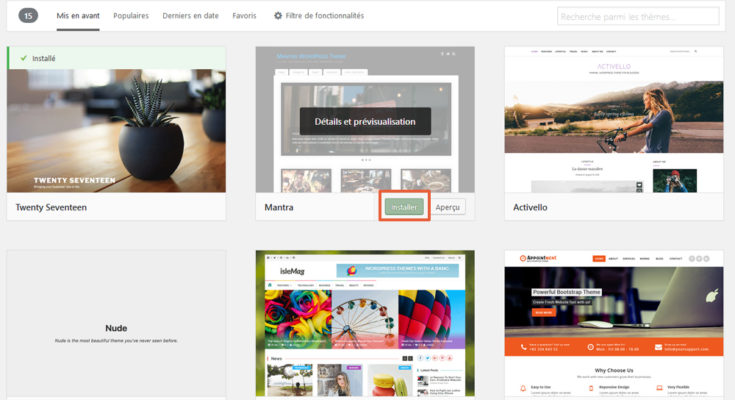
- Choisissez le thème que vous souhaitez installer en passant par le moteur de recherche de thèmes. Puis survolez le thème choisi et cliquez sur le bouton Installer qui apparaîtra au survol.

- Patientez le temps de l’installation qui peut varier selon votre hébergement et votre connexion internet. Une fois terminé, vous n’avez plus qu’à appuyer sur le bouton Activer pour remplacer votre ancien thème par votre tout nouveau template WordPress.


Installer un thème WordPress payant (version Pro / Premium)
La situation est légèrement différente pour l’installation d’un thème payant, qu’il se nomme Pro ou Premium. Vous pouvez également utiliser la procédure d’installation d’un thème WordPress ci-dessous pour installer un template gratuit téléchargé au préalable. Si vous avez acheté un template WordPress, vous avez dû le recevoir sous la forme d’une archive zip. Attention ! Avant toute chose, ouvrez votre archive zip pour voir ce qu’elle contient. Il y a de fortes chances que votre archive contiennent plusieurs dossiers (licence, psd, documentation etc…). Le dossier qui nous intéresse s’appelle généralement theme (original !). Ce dossier contiendra lui même un fichier zip. C’est ce fichier qu’il va falloir envoyer sur votre site WordPress. Voilà comment procéder pour installer votre thème WordPress payant :- Rendez-vous dans le backoffice de votre site puis cliquez dans le menu de gauche sur Apparence puis sur Thèmes. Cliquez sur le bouton Ajouter.
- Cliquez ensuite sur le bouton Téléverser un thème.

- Dans l’interface ouverte cliquez sur le bouton Parcourir puis sélectionnez le fichier zip précédemment identifié depuis votre ordinateur.

- Cliquez sur le bouton Installer une fois que le fichier est uploadé sur votre site et qu’il n’est plus grisé.
- Votre thème apparaitra maintenant dans la liste des thèmes installés sur votre site web, vous n’avez plus qu’à cliquez sur le bouton Activer pour utiliser votre nouveau thème WordPress payant.


wp-content/themes/ de votre serveur, puis à l’activer depuis l’administration.
Si tout s’est bien passé (et c’est généralement le cas avec WordPress qui gère très bien l’installation des thèmes), votre thème WordPress est maintenant installé, bravo.
Erreurs fréquentes pendant l’installation d’un thème
Même si l’installation d’un thème est en théorie un jeu d’enfant, quelques messages peuvent vous bloquer. Voici les plus courants :- « Le lien que vous avez suivi a expiré » : votre archive zip dépasse la limite d’upload autorisée par votre hébergeur. Augmentez les valeurs
upload_max_filesizeetpost_max_sizevia votre php.ini ou contactez votre hébergeur. - « Le paquet n’a pas pu être installé. Le dossier du thème existe déjà » : un thème du même nom est déjà présent. Supprimez-le via Apparence > Thèmes ou via FTP dans
wp-content/themes/avant de relancer l’installation. - « Le paquet ne contient pas de feuille de style » : vous avez tenté d’installer la mauvaise archive zip. Ouvrez l’archive téléchargée et repérez le sous-dossier qui contient un fichier
style.cssà sa racine. C’est ce dossier qu’il faut compresser et envoyer. - Site cassé après activation : revenez sur l’admin via
/wp-admin/themes.phpet réactivez l’ancien thème. Si l’admin elle-même est inaccessible, renommez le dossier du thème fautif via FTP : WordPress bascule automatiquement sur le thème par défaut.
Thème WordPress et performances : ce qu’il faut savoir avant de choisir
Le thème que vous choisissez a un impact direct sur la vitesse de chargement de votre site et son référencement. Un thème chargé en fonctionnalités inutiles peut ralentir votre site, même si votre hébergement est performant. Voici quelques points à vérifier avant d’installer un thème WordPress :
- Le thème est-il compatible avec la dernière version de WordPress et PHP 8.x ?
- Les avis des utilisateurs sur WordPress.org sont-ils positifs et récents ?
- Le thème est-il régulièrement mis à jour par son auteur ?
- Est-il compatible avec les principaux page builders comme Elementor ou Gutenberg ?
- S’agit-il d’un thème block compatible Full Site Editing ou d’un thème classique ? Les thèmes block permettent d’éditer l’intégralité du site (en-tête, pied de page, gabarits) directement depuis Gutenberg, sans toucher au code.
Pour aller plus loin sur ce sujet, consultez notre guide sur le choix d’un thème WordPress optimisé pour le SEO.
Configurer son thème WordPress
Vous pouvez (et devez !) maintenant configurer votre thème WordPress pour qu’il corresponde à votre projet. Certains thèmes disposent d’une entrée dédiée dans le menu Apparence de l’administration avec des paramètres ajustables. Pour aller plus loin, suivez notre guide pour personnaliser votre thème WordPress.
- l’identité du site
- les réglages généraux du thème
- les images d’en-tête / logo / favicon
- régler la page d’accueil de votre site WordPress (affichage d’une page statique ou des derniers articles)
- réglage des couleurs, couleurs de fond, polices selon les options proposées par votre thème WP
- widgets

Prochaines étapes après l’installation du thème WordPress de votre site web
Prochaine étape maintenant que vous savez comment faire pour installer un thème :- mettre en place un thème enfant pour votre site WordPress afin de protéger les modifications apportées au thème et éviter qu’elles soient écrasées lors d’une future mise à jour de votre thème.
- installer des extensions WordPress en quelques clics pour augmenter les capacités et possibilités de votre site internet
- sécuriser son site WordPress
- optimiser la vitesse de chargement de son site WordPress
- travailler le référencement de son site internet
Questions fréquentes sur l’installation d’un thème WordPress
Puis-je changer de thème WordPress sans perdre mon contenu ?
Oui, changer de thème WordPress n’affecte pas vos articles, pages ou médias. Seule l’apparence visuelle de votre site change. Votre contenu reste intégralement conservé dans la base de données.
Combien de thèmes puis-je installer sur WordPress ?
Vous pouvez installer autant de thèmes que vous le souhaitez sur votre site, mais un seul peut être actif à la fois. Les thèmes inactifs occupent de l’espace sur votre hébergement : supprimez ceux que vous n’utilisez pas.
Quelle est la différence entre un thème gratuit et un thème payant ?
Les thèmes gratuits du répertoire WordPress.org sont soumis à des règles strictes de qualité. Les thèmes payants offrent généralement plus d’options de personnalisation, un support technique dédié et des mises à jour régulières. Le prix varie de 30 à 100 € environ.
Comment savoir si un thème WordPress est compatible avec mon hébergement ?
Vérifiez la version PHP requise par le thème, indiquée dans sa fiche sur WordPress.org ou dans sa documentation. Votre tableau de bord WordPress affiche la version PHP utilisée dans Outils > Santé du site.
Qu’est-ce qu’un thème enfant et pourquoi en créer un ?
Un thème enfant WordPress hérite des fichiers de son thème parent et vous permet d’apporter des modifications sans les perdre lors des mises à jour. C’est une bonne pratique dès que vous souhaitez modifier le code de votre thème.
Peut-on installer un thème WordPress sans accès FTP ?
Oui, c’est même la méthode recommandée pour les débutants. L’administration WordPress intègre un gestionnaire de thèmes qui permet de rechercher, télécharger et installer des thèmes directement depuis votre navigateur, sans avoir besoin d’un client FTP.



Bonjour,
Pour chaque thème acheté en l’occurrence sur themeforest, une fois dezippé, il apparait dans le dossier principal 3 ou 4 dossiers dont un contenant des fichiers PSD. A quoi ce dossier sert-il et où doit on le placer dans le dossier WordPress (wp-content ou wp-admin ou autre part) ?
Merci d’avance pour votre aide
Cordialement
@vincent
Effectivement, pour un thème acheté sur ThemeForest, il y a une multitude de dossiers : un dossier de licences, un dossier pour le thème enfant, un fichier avec les fichiers .psd pour modifier les éléments graphiques du thème à votre guise, contenus de démos etc…
Il faut juste chercher le dossier contenant les fichiers du thème, les autres dossiers ne sont pas indispensables et pas prévus pour WordPress, laissez sur votre ordinateur, pas besoin de les uploader sur votre site
Bonjour,
Faut-il racheter le thème chaque année ?
Merci
Normalement vous achetez une seule fois le thème. Par contre, le support pour le thème est souvent un service associé qu’il faut renouveler tous les ans. Dans tous les cas, il faut bien lire les conditions indiquées sur la page du thème.
Bonjour,
Magnifique article pour un débutant comme moi. Merci de penser aux débutants,
ce n’est pas le cas partout…
Une question, j’ai installé le thème Ashe de WP Royal pour mon site eskelis.com
en mode gratuit. Si je passe en prémium (car je m’inquiète pour les futures mises à jour),
est ce que cela va déranger tout le travail que j’ai fait, sachant que j’ai installé mon pixel FB,
etc… est ce que des thèmes gratuit sont mis à jour comme pour les prémiums?
Je ne trouve pas la réponse, et si je vous pouvez m’éviter des bêtises…
Merci.
Cordialement.
Eskélis
Bonjour,
Merci pour votre commentaire.
Concernant votre question de configuration du thème premium et de sa mise à jour, je vous conseille de poser directement la question sur le forum de support du thème : https://wordpress.org/support/theme/ashe/
Je ne connais en effet pas ce thème et les réponses varient selon les thèmes et les plateformes d’achat de thèmes WP.
Cordialement
Bonjour ,
Merci pour votre réponse. Je pense aller directement demander au concepteur,
en me servant du traducteur google, l’anglais n’est pas encore mon fort.
Encore merci.
Cordialement.
Patrick Pottier.
Bonjour,
Je suis débutante sur wordpress. org et malheureusement mon bouton « ajouter » n’apparait pas. J’ai certainement mal configuré quelque chose. Pouvez-vous m’aider SVP ?
Bonne Journée.