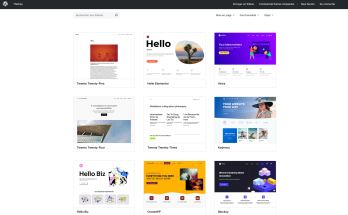
Personnaliser le thème de votre site WordPress, c’est lui donner une identité propre : couleurs, typographie, mise en page, en-tête, pied de page. WordPress propose plusieurs outils pour le faire, du Customizer historique à l’éditeur de site complet (Full Site Editing), en passant par les page builders et les thèmes enfants. Voici comment choisir la bonne méthode selon votre niveau et vos objectifs, et surtout comment éviter les erreurs qui cassent un site.
L’essentiel à retenir ℹ️
Personnaliser un thème WordPress revient à adapter son apparence et ses options à votre identité, sans toucher au code source du thème parent. Quatre méthodes coexistent : le Customizer pour les ajustements rapides, l’éditeur de site (FSE) pour les thèmes basés sur des blocs, les page builders comme Elementor ou Divi, et le thème enfant pour les modifications par code. Avant toute intervention, sauvegardez le site et travaillez sur un environnement de staging. Le bon réflexe : ne jamais éditer directement les fichiers du thème principal, vos changements seraient écrasés à la prochaine mise à jour.
Comprendre le rôle d’un thème WordPress
Un thème WordPress définit le cadre visuel et structurel de votre site : organisation du contenu, mise en page, typographie, couleurs. Il n’agit pas seul, il s’appuie sur le cœur de WordPress et sur vos extensions. Un bon thème reste fonctionnel, accessible, rapide, et il vous laisse la main sur les éléments que vous voulez modifier sans vous forcer à passer par le code.
Les différents types de thèmes WordPress
On distingue aujourd’hui trois familles de thèmes :
- Les thèmes classiques (Astra, OceanWP, GeneratePress) qui se personnalisent via le Customizer et acceptent une grande variété de page builders.
- Les thèmes basés sur des blocs, apparus avec WordPress 5.9, qui se modifient depuis l’éditeur de site (Full Site Editing) et n’utilisent plus le Customizer.
- Les thèmes hybrides, qui combinent les deux approches pour faciliter la transition.
Le type de thème conditionne directement les outils que vous utiliserez pour le personnaliser. Avant tout chantier, vérifiez de quelle famille relève le vôtre dans Apparence > Thèmes.
Pourquoi personnaliser votre thème WordPress ?
Personnaliser un thème dépasse le simple choix d’une couleur. C’est ce qui rend votre site identifiable, cohérent avec votre charte graphique et adapté à votre audience. Une bonne personnalisation améliore aussi l’expérience utilisateur (navigation claire, hiérarchie visuelle, lisibilité) et favorise indirectement le SEO via de meilleurs signaux d’engagement et un Core Web Vitals propre.
Les objectifs concrets d’une personnalisation
- Aligner la charte graphique : logo, palette de couleurs, polices, en-tête.
- Améliorer l’expérience utilisateur : menus, sidebar, hiérarchie des titres, blocs d’appel à l’action.
- Optimiser l’affichage mobile : tester chaque ajustement sur smartphone et tablette.
- Préserver l’évolutivité : structurer vos modifications pour qu’elles survivent aux mises à jour.
Avant de commencer : préparer le terrain
La phase de préparation conditionne la suite. Deux réflexes obligatoires avant de toucher quoi que ce soit : sauvegarder le site et disposer d’un espace de test. Un site WordPress est un assemblage de fichiers et de base de données ; une mauvaise manipulation côté thème peut casser l’affichage, voire l’admin.
Sauvegarder le site avant toute modification
Une sauvegarde complète couvre les fichiers (dont wp-content) et la base de données. Des extensions comme UpdraftPlus, BackWPup ou Duplicator automatisent cette opération. Pour aller plus loin, lisez notre guide dédié : sauvegarder un site WordPress, la méthode complète. Vérifiez toujours que la sauvegarde se restaure réellement, un fichier ZIP corrompu ne sert à rien le jour où vous en avez besoin.
Travailler dans un environnement de test
Un site de staging ou un serveur local (Local by Flywheel, LocalWP, Laragon) permet de tester vos modifications sans toucher au site en production. La plupart des hébergeurs WordPress proposent un staging en un clic. C’est le bon endroit pour valider une refonte du thème, tester un nouveau page builder, ou voir l’effet d’une mise à jour avant de la passer en ligne.
Les méthodes pour personnaliser votre thème
Il existe quatre voies principales pour personnaliser un thème WordPress, classées de la plus simple à la plus technique. Aucune n’est meilleure dans l’absolu : tout dépend du type de thème, de votre niveau et de l’ampleur des modifications visées.
Le Customizer de WordPress
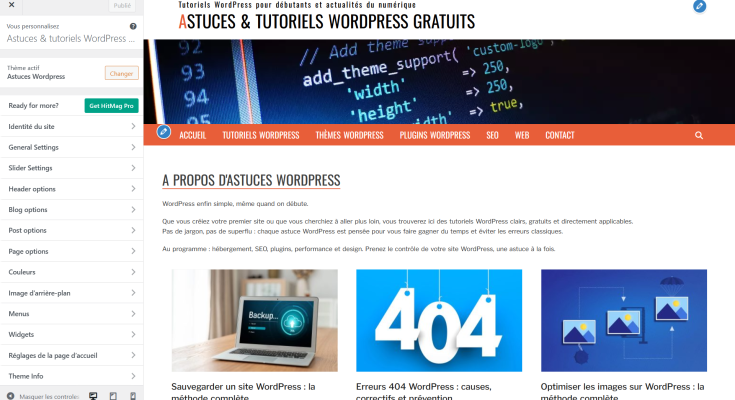
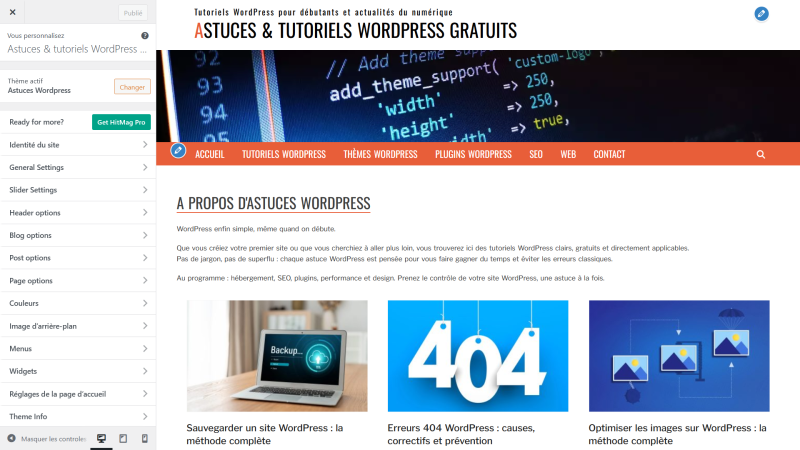
Le Customizer reste l’outil de référence pour les thèmes classiques. Vous y accédez via Apparence > Personnaliser. Il propose un aperçu en direct et des sections pour ajuster l’identité du site (logo, titre, favicon), les couleurs, la typographie, les menus, les widgets et la page d’accueil. Idéal pour les ajustements rapides, sans risque de casse. Notez que les thèmes full block récents masquent désormais ce menu au profit de l’éditeur de site.
L’éditeur de site (Full Site Editing)
Avec un thème basé sur des blocs, vous accédez à l’éditeur de site via Apparence > Éditeur. Cet outil, hérité de Gutenberg, vous laisse modifier l’en-tête, le pied de page, les modèles d’article et de page, et même créer vos propres templates. Tout est manipulable via des blocs glisser-déposer. La courbe d’apprentissage est plus raide que le Customizer mais la marge de manœuvre est nettement supérieure.
Les page builders : Elementor, Divi, Beaver Builder
Les page builders ajoutent une couche d’édition visuelle par-dessus le thème. Elementor, Divi et Beaver Builder dominent le marché. Ils permettent d’assembler des mises en page complexes avec des éléments préconçus (sections, colonnes, modules) et un rendu en temps réel. Inconvénient : votre contenu reste dépendant du builder choisi. Si vous le désactivez plus tard, les pages se retrouvent remplies de shortcodes ou de balises orphelines.

Le thème enfant pour les modifications par code
Quand le Customizer et l’éditeur de site ne suffisent plus, le thème enfant prend le relais. C’est un thème léger qui hérite de toutes les fonctions du thème parent et permet d’écraser proprement n’importe quel fichier (style.css, functions.php, modèles). Ses modifications survivent aux mises à jour du parent, contrairement à un patch direct. La méthode complète est détaillée ici : comment créer un thème enfant pour WordPress.

Pourquoi ne jamais modifier directement les fichiers du thème
Modifier style.css ou functions.php du thème parent fonctionne… jusqu’à la prochaine mise à jour. À ce moment-là, vos changements sont écrasés sans avertissement. Au-delà du risque de perte, une simple erreur de syntaxe en PHP peut afficher une White Screen of Death ou une erreur critique. Sauf urgence ponctuelle pour récupérer un site, passez systématiquement par un thème enfant ou par une extension de code snippets.
Tableau comparatif : quelle méthode pour quel besoin ?
| Méthode | Niveau requis | Idéal pour | Limite principale |
|---|---|---|---|
| Customizer | Débutant | Couleurs, logo, menus, widgets | Disparaît avec les thèmes full block |
| Éditeur de site (FSE) | Intermédiaire | Refonte complète d’un thème à blocs | Réservé aux thèmes compatibles |
| Page builder | Débutant à intermédiaire | Mises en page sophistiquées | Dépendance à l’extension, performance |
| Thème enfant | Avancé | Modifications PHP/CSS pérennes | Suppose des bases en code |
Utiliser le Customizer efficacement
Le Customizer reste un excellent point d’entrée pour les sites qui tournent sur un thème classique. Bien utilisé, il couvre 80 % des besoins de personnalisation courants sans toucher au code.
Étapes pour accéder et configurer le Customizer
- Connectez-vous au tableau de bord WordPress.
- Allez dans Apparence > Personnaliser.
- Parcourez les sections : identité du site, couleurs, typographie, menus, widgets, options de mise en page.
- Validez chaque modification dans l’aperçu en direct, puis cliquez sur Publier.
Les options disponibles dans le Customizer
- Identité du site : titre, slogan, logo, favicon.
- Couleurs et typographie : palette principale, police d’en-tête et de corps de texte.
- Menus : organisation de la navigation principale et secondaire.
- Widgets : contenu de la sidebar et du pied de page.
- CSS additionnel : pour les retouches ponctuelles sans passer par un thème enfant.
La zone CSS additionnel mérite une mention : c’est l’endroit idéal pour quelques règles de surcharge rapide. Au-delà d’une cinquantaine de lignes, basculez vers un thème enfant pour rester maintenable.
Bonnes pratiques pour une personnalisation durable
Quelques réflexes simples séparent une personnalisation propre d’un site qui finit ingérable au bout de six mois.
Personnaliser sans coder
Si vous n’êtes pas développeur, restez sur le Customizer, l’éditeur de site et un page builder. Ces outils couvrent l’essentiel des besoins : couleurs, typographie, mise en page, en-têtes. Évitez d’empiler trois page builders différents sur un même site, vous multiplieriez les conflits et alourdiriez le chargement.
Utiliser un environnement local pour tester
Un site local installé avec LocalWP ou Laragon vous permet de tester n’importe quelle modification sans toucher à la version publique. C’est indispensable pour valider un changement de thème, une migration vers un thème à blocs, ou une refonte CSS lourde. Couplez-le avec une stratégie de mise à jour saine pour éviter les mauvaises surprises.
Documenter et versionner vos modifications
Notez chaque changement dans un fichier changelog ou un outil de gestion de version comme Git. Pour un site simple, un commentaire en tête de votre fichier style.css de thème enfant suffit. L’objectif : pouvoir revenir en arrière six mois plus tard sans deviner ce que vous avez modifié.
Garder le site responsive et accessible
Testez chaque modification sur mobile, tablette et desktop. Vérifiez les contrastes de couleurs (outil WAVE ou Lighthouse), les balises alt des images, la taille des polices et la navigation au clavier. Un site personnalisé qui devient illisible sur smartphone perd plus de trafic qu’il n’en gagne en esthétique.
Respecter les normes de codage WordPress
Si vous écrivez du PHP ou du CSS personnalisé, suivez les WordPress Coding Standards. Ces conventions documentées par la communauté garantissent que votre code reste lisible, sécurisé et compatible avec les futures versions du cœur. Vous limitez aussi les conflits avec d’autres extensions qui s’appuient sur les mêmes conventions.
Erreurs fréquentes à éviter
- Modifier directement les fichiers du thème parent sans passer par un thème enfant.
- Empiler plusieurs page builders qui se concurrencent sur le même site.
- Oublier de tester le rendu sur mobile avant publication.
- Coller du CSS additionnel sans le commenter, ce qui rend toute reprise pénible.
- Charger une dizaine de polices web différentes, ce qui plombe la performance.
- Ne pas sauvegarder avant une modification importante.
La plupart de ces erreurs se corrigent vite quand on les détecte tôt. Le piège est de cumuler les ajustements sur plusieurs mois sans aucun garde-fou. Au moindre doute, repassez par un environnement local avant de toucher au site en production.
Foire aux questions
Faut-il forcément créer un thème enfant pour personnaliser un thème WordPress ?
Non, pas systématiquement. Pour des modifications légères (couleurs, polices, logo), le Customizer ou l’éditeur de site suffisent. Le thème enfant devient nécessaire dès que vous voulez modifier des fichiers PHP ou écrire plus de quelques dizaines de lignes de CSS spécifique.
Quelle est la différence entre le Customizer et l’éditeur de site ?
Le Customizer concerne les thèmes classiques (Astra, OceanWP) et propose un panneau latéral avec aperçu en direct. L’éditeur de site (Full Site Editing) s’utilise avec les thèmes basés sur des blocs et permet de modifier l’intégralité des modèles, y compris l’en-tête et le pied de page.
Puis-je personnaliser mon thème sans connaître le code ?
Oui, c’est même la voie recommandée si vous débutez. Le Customizer, l’éditeur de site et les page builders comme Elementor ou Divi couvrent la grande majorité des besoins de personnalisation sans une seule ligne de code.
Mes modifications disparaîtront-elles à la prochaine mise à jour du thème ?
Si vous avez modifié directement les fichiers du thème parent, oui. C’est précisément pour éviter ce problème qu’on utilise un thème enfant ou la zone CSS additionnel du Customizer, qui survivent aux mises à jour.
Quel page builder choisir pour personnaliser un thème WordPress ?
Elementor est le plus utilisé et dispose d’une version gratuite très complète. Divi est un choix populaire pour les sites vitrines avec un éditeur visuel mature. Beaver Builder reste apprécié des agences pour sa stabilité. Évitez d’en empiler plusieurs sur un même site.
Comment revenir en arrière après une personnalisation ratée ?
Restaurez la sauvegarde effectuée avant l’intervention. Si vous n’en avez pas, désactivez le thème personnalisé et activez un thème par défaut comme Twenty Twenty-Four pour récupérer l’accès à l’admin, puis corrigez le problème depuis là.
La personnalisation du thème impacte-t-elle le SEO ?
Indirectement, oui. Une mise en page plus claire, un site plus rapide et une meilleure expérience mobile envoient de bons signaux à Google. À l’inverse, un thème surchargé en polices et en effets visuels peut dégrader les Core Web Vitals et faire baisser le classement.