L’essentiel à retenir ℹ️
Notion WP Sync (WP Sync for Notion sur WordPress.org) importe vos pages Notion dans WordPress, mise en forme comprise, dans un seul sens : de Notion vers votre site. La version gratuite gère des pages, une seule connexion active et un déclenchement manuel, quotidien ou hebdomadaire. Les bases de données, le mapping des propriétés, les webhooks et les Custom Post Types demandent le Pro+, à 200 $ par an pour un site (environ 173 € HT). Choisissez le statut Brouillon, évitez la stratégie avec suppression et faites toutes vos corrections dans Notion.
Vous rédigez vos articles dans Notion, puis vous les recopiez dans WordPress à la main. Titre, intertitres, listes, images une par une, et ce lien qui saute au passage. Je connais ce rituel : sur un article de 1 500 mots, c’est facilement vingt minutes de copier-coller sans la moindre valeur ajoutée.
Un plugin s’attaque précisément à ce problème : Notion WP Sync, de l’éditeur WP connect. Il récupère vos pages Notion et les transforme en contenus WordPress, mise en forme comprise. Je vous montre comment le configurer, ce que la version gratuite fait vraiment (moins que ce que laissent croire beaucoup de présentations), et dans quels cas la version payante vaut son prix.
Transparence oblige : cet article s’appuie sur la fiche officielle du plugin et sur la documentation de l’éditeur, relevées le 14 septembre 2026. Je n’ai pas testé la version payante sur un site en production.
Notion WP Sync, c’est quoi exactement ?
C’est un connecteur à sens unique, de Notion vers WordPress. Il interroge l’API de Notion avec une clé que vous lui fournissez, lit les pages que vous avez partagées avec lui, puis crée ou met à jour les contenus correspondants sur votre site. Le plugin gère les blocs Notion courants : texte, titres, listes, tableaux, images et colonnes.
Les images sont téléchargées dans votre médiathèque WordPress au lieu d’être affichées depuis Notion. C’est voulu : les adresses des fichiers hébergés par Notion, telles que son API les fournit, ne restent valables qu’une heure. Un contenu qui pointerait vers Notion afficherait des images cassées dès le lendemain.
Le mot important, c’est sens unique. Toute modification faite dans WordPress ne remonte jamais dans Notion, et elle risque d’être écrasée à la prochaine synchronisation. Notion devient votre source de vérité, WordPress une vitrine. Si vous retouchez beaucoup vos articles dans l’éditeur de blocs après import, ce plugin va vous agacer.
Côté fiche technique, la version gratuite s’appelle WP Sync for Notion sur le répertoire officiel. Au 14 septembre 2026, elle est en version 1.7.2 (mise à jour le 18 août 2026), compte plus de 1 000 installations actives et demande WordPress 5.7 et PHP 7.0 au minimum. Ce n’est pas une bêta : le plugin reçoit des mises à jour régulières.
Gratuit ou Pro+ : la question à régler avant d’installer quoi que ce soit
C’est là que beaucoup de tutos restent flous. La version gratuite synchronise des pages Notion, pas des bases de données. Or une base de données Notion, c’est justement ce que la plupart des blogueurs utilisent pour piloter leur ligne éditoriale : une ligne par article, avec un statut, une date, une catégorie.
Voici ce que la fiche officielle réserve à la version payante, Notion WP Sync Pro+ :
- la synchronisation des bases de données Notion ;
- les connexions illimitées : la version gratuite n’en garde qu’une seule active à la fois ;
- le mapping des propriétés (faire correspondre une colonne Notion à un champ WordPress) ;
- les Custom Post Types (types de contenus personnalisés) et les champs ACF ;
- la synchronisation déclenchée par webhook, donc quasi instantanée, là où la version gratuite se contente d’un déclenchement manuel ou planifié ;
- l’intégration avec les plugins SEO comme Yoast SEO.
Côté prix, WP connect facture en dollars : 200 $ par an pour un site, soit environ 173 € HT, et 600 $ pour une licence à vie sur un site (environ 518 € HT). Conversion indicative au taux BCE du 1er septembre 2026 (1 € = 1,1590 $), TVA en sus. Ça pique pour un blog personnel. Pour une rédaction qui publie plusieurs articles par semaine, le calcul se fait vite en heures de copier-coller économisées.
Configurer la connexion entre Notion et WordPress
Avant de commencer, un réflexe : faites une sauvegarde de votre site WordPress. Une synchronisation mal réglée peut créer des dizaines de contenus d’un coup, voire en supprimer. Idéalement, faites vos premiers essais sur un site de préproduction.
Étape 1 : créer une intégration côté Notion
WordPress ne peut rien lire dans Notion tant que vous ne lui avez pas donné une clé. Cette clé vient d’une intégration, un accès applicatif que vous créez vous-même.
- Dans Notion, ouvrez les paramètres de votre compte, section Connexions, puis le lien vers la gestion des intégrations (Develop or manage integrations).
- Cliquez sur New integration, donnez-lui un nom parlant (« Site WordPress », par exemple) et choisissez le type Internal (interne), rattaché à votre espace de travail.
- Dans les capacités, activez la lecture du contenu. La documentation de WP connect coche aussi la lecture des informations des utilisateurs. Le plugin n’a besoin de rien écrire dans Notion : laissez décochés les droits d’insertion et de mise à jour.
- Copiez le secret d’intégration interne (Internal Integration Secret). Traitez-le comme un mot de passe.
Reste le piège numéro un, celui qui fait croire à tout le monde que le plugin est cassé. Créer l’intégration ne lui donne accès à rien. Il faut ensuite ouvrir chaque page à synchroniser et, dans le menu en haut à droite, ajouter la connexion (Add connection) en sélectionnant votre intégration. Sans ce partage, le plugin affiche une liste vide.
Au passage, les libellés de l’interface Notion changent régulièrement et varient selon la langue de votre compte. Si un intitulé ne correspond pas, cherchez « intégrations » dans les paramètres.
Étape 2 : créer la connexion dans WordPress
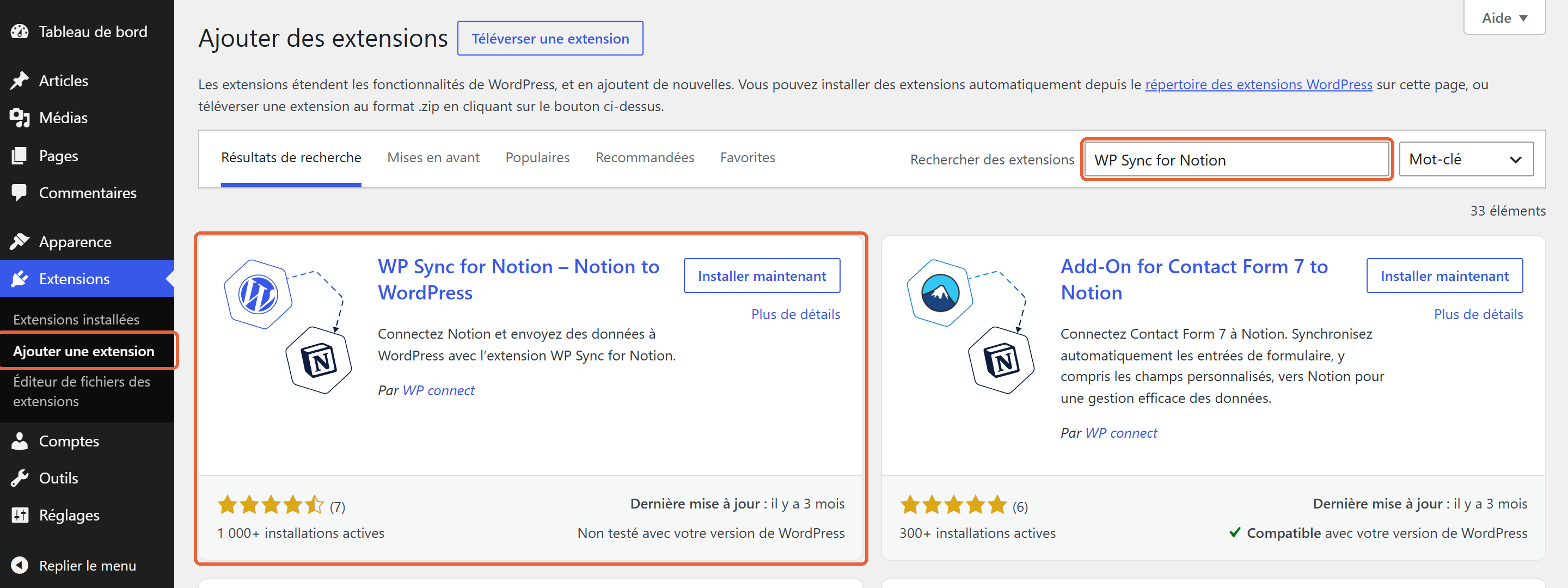
Installez le plugin depuis Extensions > Ajouter une extension en cherchant « WP Sync for Notion » (fiche « WP Sync for Notion – Notion to WordPress », par WP connect), puis activez-le.
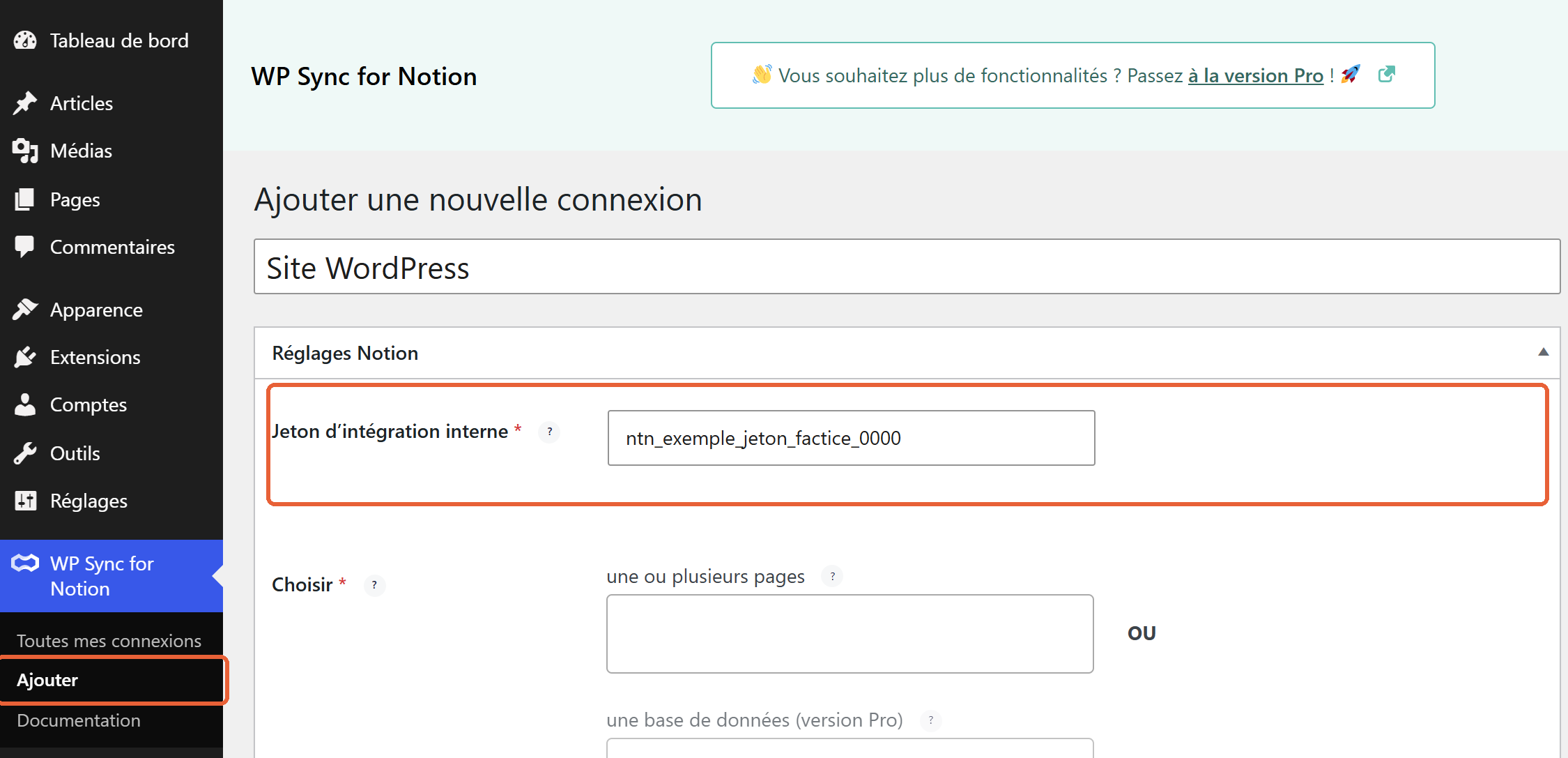
Un menu WP Sync for Notion apparaît dans l’administration. Cliquez sur Ajouter pour créer une nouvelle connexion, nommez-la et collez votre secret d’intégration dans le champ Jeton d’intégration interne. Le plugin liste alors, dans le champ Choisir, les pages Notion auxquelles il a accès.
Étape 3 : choisir la destination et le statut
Vous indiquez ensuite où atterrit le contenu : article ou page (et Custom Post Type en Pro+), ainsi que le statut à la création (champ Default Post Status, resté en anglais dans la traduction). La documentation propose Publié, Brouillon, Planifié, En attente et Privé. Le statut présélectionné est Publié. Mon conseil tranché : réglez-le sur Brouillon, jamais sur Publié. Une coquille dans Notion, un tableau mal converti, une image manquante, et c’est en ligne sans que personne ne relise.
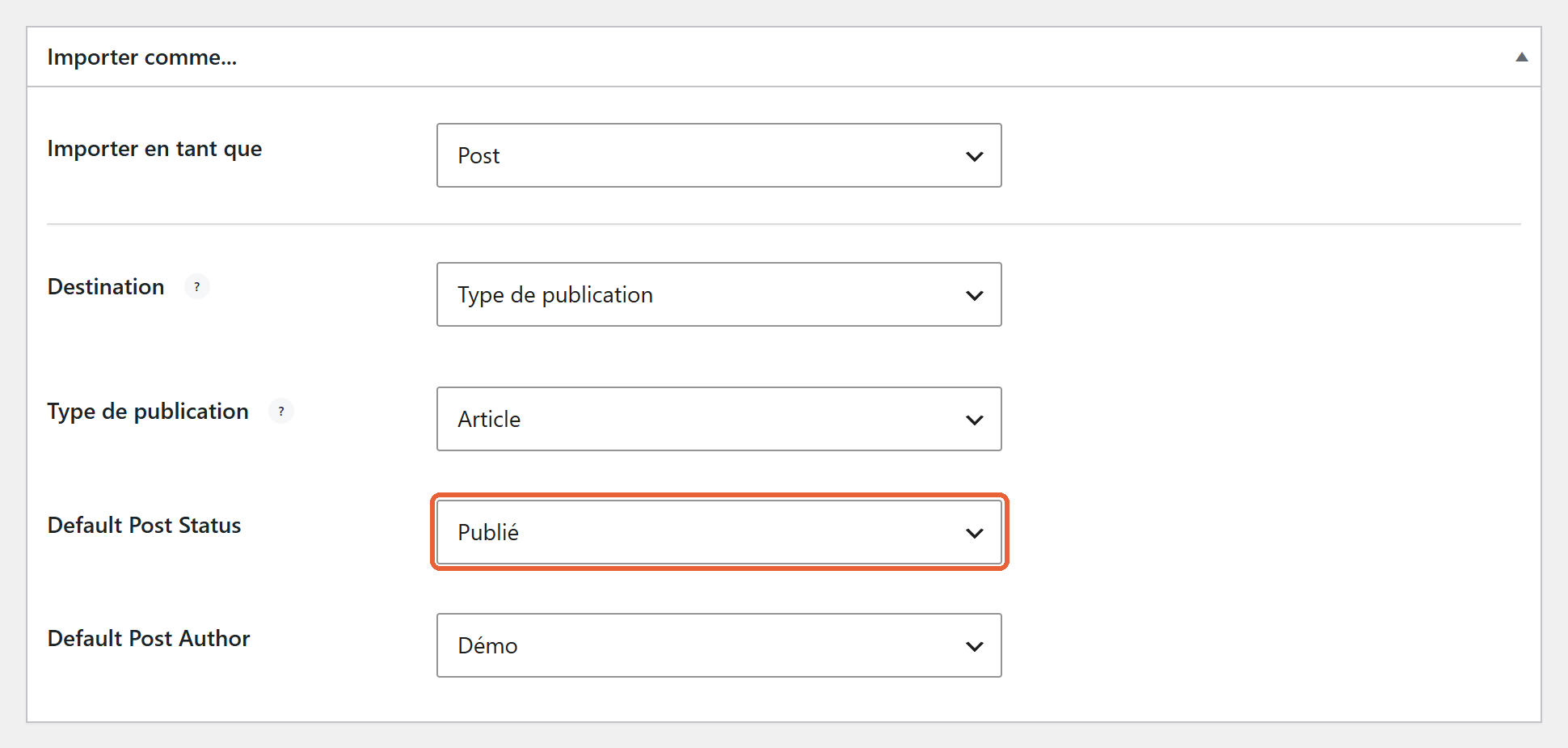
Attention toutefois à la conséquence du sens unique : si vous corrigez le brouillon dans WordPress, corrigez aussi la page Notion, sinon la prochaine mise à jour remettra la version fautive.
Étape 4 : régler la stratégie de synchronisation
La documentation de l’éditeur décrit quatre stratégies : ajouter seulement les nouveaux contenus, ajouter et mettre à jour, ajouter, mettre à jour et supprimer, ou supprimer uniquement. La version gratuite 1.7.2 n’en affiche que trois (pas de suppression seule), et c’est la plus risquée, celle qui ajoute, met à jour et supprime, qui est présélectionnée. Changez-la et prenez « Ajouter et mettre à jour ». L’option avec suppression efface côté WordPress ce qui disparaît côté Notion : une page archivée par erreur par un collègue, et votre article publié part avec ses commentaires et son référencement.
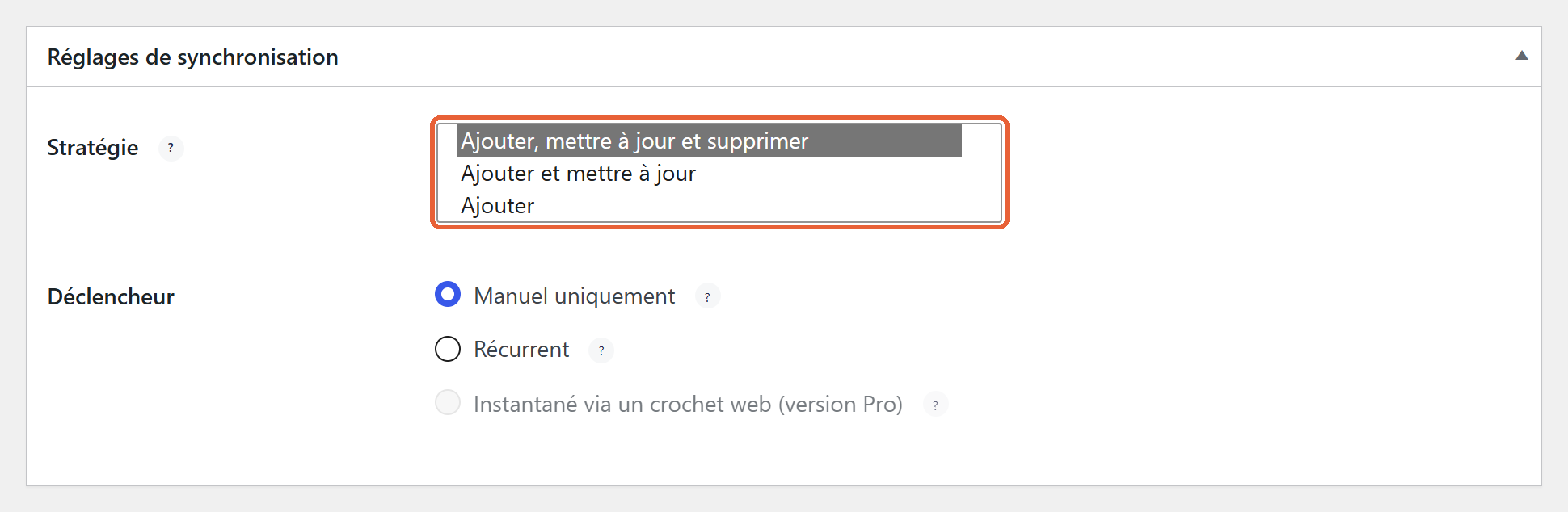
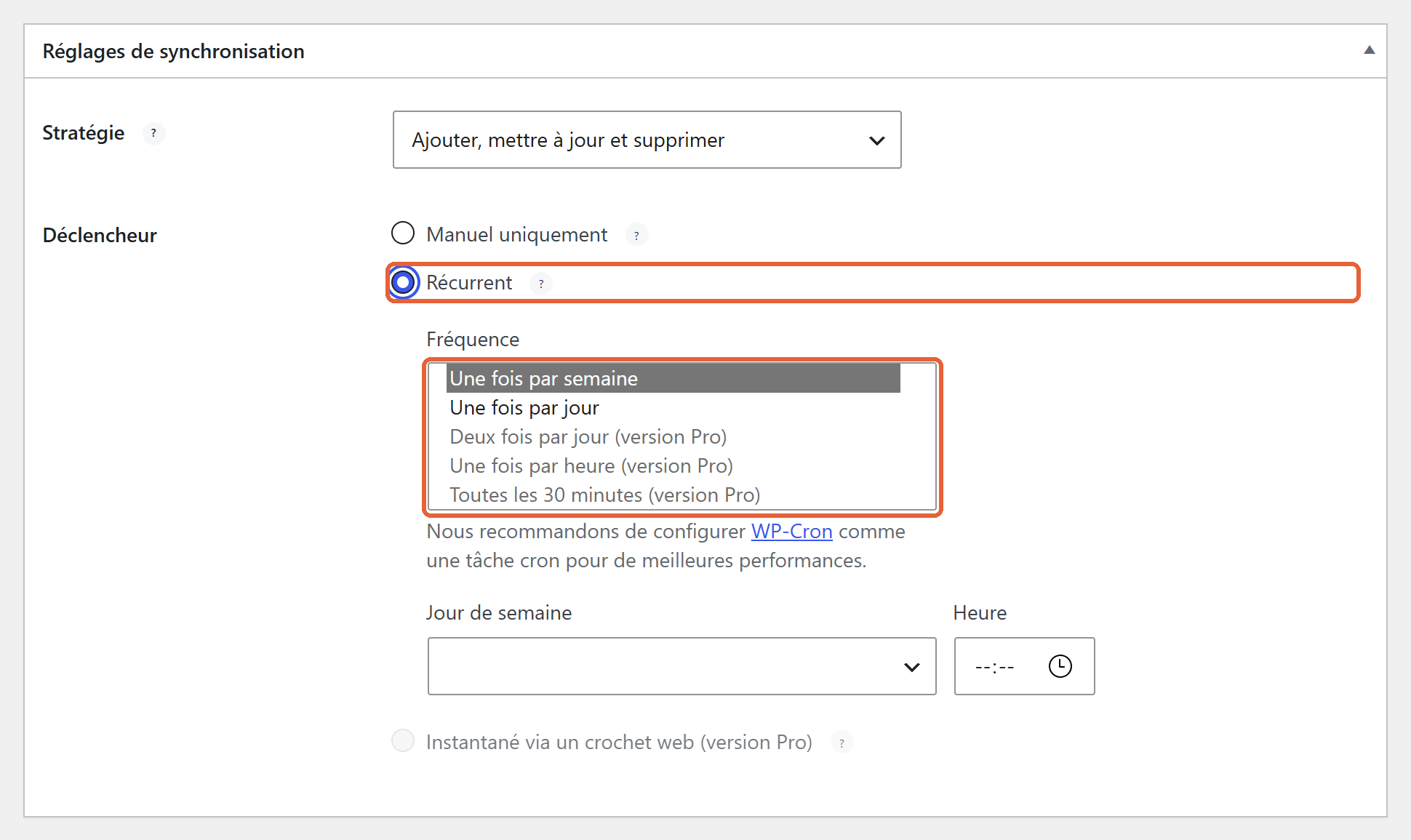
Pour le déclenchement, commencez en manuel (option « Manuel uniquement », cochée par défaut) le temps de valider le rendu sur deux ou trois contenus, puis passez à une synchronisation planifiée (option « Récurrent »). En version gratuite, la fréquence se limite à une fois par jour ou par semaine. Cette planification repose sur WP-Cron, qui ne se déclenche qu’au passage d’un visiteur : sur un site peu fréquenté, la synchronisation peut partir en retard.
Le cas d’usage qui justifie le Pro+ : la base éditoriale synchronisée
Voilà pour la théorie. En pratique, ça donne quoi pour un blog qui tourne ? Le scénario qui rend ce plugin vraiment intéressant, c’est celui-ci. Vous tenez dans Notion une base « Articles » avec une colonne Titre, une colonne Statut (Idée, En rédaction, Prêt), une colonne Catégorie, une colonne Extrait et une colonne Slug. Chaque ligne ouvre la page où vous rédigez.

Avec le mapping du Pro+, vous faites correspondre ces colonnes au titre, à la catégorie, à l’extrait et au slug de WordPress. Résultat : un article rédigé et rangé dans Notion arrive dans WordPress sous forme de brouillon complet, dans la bonne catégorie. Le rédacteur n’a même pas besoin d’un compte sur le site.
Avec la version gratuite, oubliez ce scénario : vous synchroniserez des pages sans métadonnées, qu’il faudra ranger à la main. Ça reste plus rapide que le copier-coller, pas davantage.
Les limites à connaître avant de vous lancer
Premier point : tous les blocs Notion ne passent pas. La documentation liste parmi les blocs non pris en charge les listes de tâches, les aperçus de liens web, l’audio, les signets, les blocs synchronisés, les liens vers des sous-pages, les blocs d’IA, les intégrations (embeds), la table des matières et les vues de base autres que le tableau (Kanban, galerie, calendrier, chronologie). Les blocs dépliables sont limités à deux niveaux d’imbrication. Si vos brouillons Notion en sont truffés, prévoyez des retouches.
Deuxième point : le SEO ne se fait pas tout seul. Un article pensé dans Notion n’a ni maillage interne réfléchi ni textes alternatifs soignés. Les règles de rédaction web pour le SEO s’appliquent toujours, et la relecture en brouillon est le bon moment pour les appliquer.
Et le point à surveiller de près : la compatibilité. Au 14 septembre 2026, la fiche officielle déclare le plugin testé jusqu’à WordPress 7.0, alors que WordPress 7.1 est sorti le 19 août 2026. Ça ne veut pas dire qu’il ne fonctionne pas, mais vérifiez sur un site de test avant de le déployer en production.
Vous rédigez plutôt dans Word ? Mon article sur l’import d’articles Word dans WordPress couvre ce cas.
Ce que je ferais à votre place
Installez la version gratuite et synchronisez une seule page de test, en brouillon. Vous saurez en dix minutes si le rendu de vos pages Notion tient la route dans votre thème. Si vous pilotez déjà votre calendrier éditorial dans une base Notion et publiez plus de deux articles par semaine, le Pro+ se rentabilise. Pour un blog occasionnel, restez en gratuit, ou gardez le copier-coller.
Bref : brouillon comme statut par défaut, jamais de suppression automatique, et Notion comme unique endroit où vous corrigez. Tenez ces trois règles et ce plugin vous fera gagner des heures sans vous jouer de mauvais tour.
Pour aller plus loin
- La fiche officielle de WP Sync for Notion sur WordPress.org, avec le journal des versions.
- Le guide d’utilisation de WP connect, en anglais, qui détaille chaque réglage.
Foire aux questions
La version gratuite, WP Sync for Notion, est disponible sur le répertoire officiel de WordPress. Elle synchronise des pages Notion avec une seule connexion active et un déclenchement manuel, quotidien ou hebdomadaire. Le Pro+ coûte 200 $ par an pour un site, soit environ 173 € HT.
Non. Le plan gratuit de Notion donne accès à son API. Il suffit de créer une intégration interne dans Notion et de partager avec elle les pages à synchroniser.
Non, la synchronisation se fait dans un seul sens, de Notion vers WordPress. Une correction faite uniquement dans WordPress peut être écrasée à la prochaine mise à jour. Faites donc vos corrections dans Notion.
Le plus souvent, l’intégration n’a pas été partagée avec les pages. Ouvrez chaque page dans Notion, menu en haut à droite, puis ajoutez la connexion à votre intégration. Les pages apparaissent alors dans le plugin.
Non. La synchronisation des bases de données et le mapping des propriétés vers les champs WordPress sont réservés au Pro+. La version gratuite ne traite que des pages, sans métadonnées comme la catégorie ou l’extrait.
Oui, le plugin les télécharge dans la médiathèque WordPress. C’est nécessaire, car les liens des fichiers hébergés par Notion expirent au bout d’une heure.
La version 1.7.2 du plugin est déclarée testée jusqu’à WordPress 7.0. Cela ne signifie pas qu’elle ne fonctionne pas sur la 7.1, mais faites un essai sur un site de test avant de l’utiliser en production.