Combien de plugins avez-vous installés juste pour afficher une FAQ pliable ? Si la réponse est « au moins un », j’ai une bonne nouvelle. Depuis WordPress 6.9, sorti le 2 décembre 2025, un bloc Accordion est intégré au cœur de l’éditeur. Plus besoin d’extension tierce pour ces sections qui se déplient au clic.
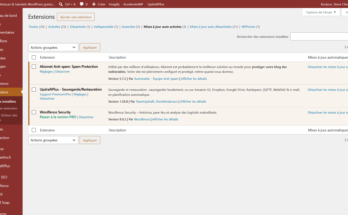
Pendant des années, il fallait passer par un plugin comme Advanced Accordion Block ou Easy Accordion Block pour ce genre de chose. C’était un comble pour une fonction aussi banale. Je vais vous montrer comment utiliser le bloc natif, en quoi il diffère du bloc Détails que vous connaissez peut-être déjà, et surtout le piège SEO que personne ne vous explique. Spoiler : ce n’est pas du tout pour le référencement qu’il faut l’utiliser.
L’essentiel à retenir ℹ️
Depuis WordPress 6.9 (décembre 2025), un bloc Accordion natif crée vos FAQ pliables sans la moindre extension. Vous gagnez en légèreté et réduisez la surface d’attaque de votre site. Le bloc se règle finement : ouverture par défaut, fermeture automatique, niveau de titre, icône. Ne l’adoptez pas pour le référencement : Google a supprimé les résultats enrichis FAQ. Faites-le pour le confort de lecture et l’accessibilité, qui sont au rendez-vous.
Un plugin de moins, et c’est tant mieux
Commençons par le pourquoi. Un accordéon, c’est une liste de titres cliquables qui déplient leur contenu. On s’en sert pour les FAQ, les programmes, ou n’importe quelle page longue qu’on veut rendre scannable. Utile, mais pas au point de justifier une extension dédiée.
Or chaque plugin que vous ajoutez a un coût. Du code en plus à charger, donc un site un peu plus lourd. Une surface d’attaque supplémentaire, car 96 % des failles WordPress recensées en 2024 viennent des plugins selon Patchstack (4 % des thèmes, et seulement sept du cœur). Et une dépendance de maintenance de plus, qui peut casser au prochain changement de version. Si la sécurité vous préoccupe, voyez aussi nos meilleurs plugins de sécurité pour WordPress. Supprimer une extension dont le cœur fait désormais le travail, c’est tout bénéfice. Moins de poids, moins de risques, moins de mises à jour à surveiller.
Comment ajouter et régler le bloc Accordion
Le bloc demande WordPress 6.9 ou ultérieur. Vérifiez votre version dans Tableau de bord puis Mises à jour avant de commencer. Une fois à jour, ça se passe directement dans l’éditeur.
- Ouvrez votre article ou votre page, placez le curseur où vous voulez l’accordéon.
- Cliquez sur l’inséreur de blocs (le bouton
+) et tapez « Accordion ».

- Sélectionnez le bloc. WordPress crée un conteneur Accordion avec un premier élément à l’intérieur.

Chaque élément (Accordion Item) contient deux parties : un titre cliquable (Accordion Heading) et un panneau (Accordion Panel) qui se déplie. Le panneau accepte n’importe quel bloc : paragraphes, images, listes, intégrations. Pour ajouter une question, cliquez sur le bouton + Ajouter un élément d'accordéon. Pour réorganiser, glissez les éléments dans la vue en liste.
Côté réglages, le bloc est mieux fourni qu’on ne l’imagine. Dans la barre latérale, vous trouvez :
- Ouvrir par défaut : le premier panneau s’affiche déplié au chargement de la page.

- Fermeture automatique : quand le visiteur ouvre un élément, les autres se referment. Pratique pour une FAQ qui reste lisible.
- Autoriser plusieurs éléments ouverts : l’inverse, si vous voulez laisser tout consulter en même temps.
- Afficher une icône : une flèche ou un chevron, avec choix de la position à gauche ou à droite.
Un point que j’apprécie pour le référencement et l’accessibilité : vous pouvez choisir le niveau de titre de chaque élément (H3, H4) pour qu’il colle à la structure de votre page. Pensez à garder le même niveau sur tous les éléments d’une FAQ.
Accordion ou Détails : lequel choisir
WordPress propose déjà le bloc Détails (Details) dans l’éditeur de blocs depuis un moment, et beaucoup l’utilisent pour faire pliable sans plugin. La différence est simple. Le bloc Détails crée une seule section repliable, isolée. Le bloc Accordion gère une liste coordonnée d’éléments, avec l’option d’en ouvrir un seul ou plusieurs à la fois.
Concrètement : pour cacher un bloc de texte unique, genre « voir les détails techniques », le bloc Détails suffit. Pour une vraie FAQ avec dix questions qui se comportent ensemble, le bloc Accordion est taillé pour. Petit conseil : une fois votre FAQ montée, enregistrez-la comme motif (Pattern) réutilisable. Vous la réinsérez en deux clics sur toutes vos pages.
Le piège SEO que personne ne mentionne
Voilà le point où je dois vous arrêter, parce qu’on lit beaucoup de bêtises là-dessus. Le bloc Accordion natif ne génère aucun balisage Schema FAQ tout seul. Si vous l’installez en pensant décrocher les fameux résultats enrichis de Google, vous allez être déçu.
Pire : ces résultats enrichis FAQ, Google les a d’abord restreints en août 2023, puis carrément supprimés des résultats de recherche en mai 2026, y compris pour les rares sites institutionnels et de santé qui en bénéficiaient encore. Aujourd’hui, ajouter du Schema FAQPage ne fait plus apparaître aucun accordéon sous votre lien dans Google. Soyons clairs, l’argument SEO ne tient plus mais je continue de mon côté à utiliser ce balisage (à la main) ou via le bloc FAQ de Yoast

Donc utilisez le bloc Accordion pour la bonne raison : le confort de lecture et l’accessibilité. Le bloc natif suit d’ailleurs les bonnes pratiques, les titres se comportent comme des boutons et l’état déplié ou replié est annoncé aux technologies d’assistance. Si vous tenez vraiment à ajouter le balisage FAQPage (pour d’autres moteurs ou par principe), il existe des plugins compagnons qui le branchent sur le bloc. Mais à ce moment-là, vous réintroduisez une extension, ce qui annule une partie du bénéfice.
Mon retour d’expérience sur ce site
J’ai appliqué ce changement ici même, sur astuceswp.fr. Mes FAQ étaient de simples titres suivis d’un paragraphe, tout affiché d’un coup en bas de page. Lisible, mais long à parcourir. Je les ai basculées sur le bloc Accordion natif. Le lecteur balaie la liste des questions et déplie seulement celle qui l’intéresse. Le reste de la page respire.

Deux points concrets relevés en chemin. D’abord, l’accessibilité tient ses promesses : chaque titre se comporte en bouton, l’état déplié ou replié est bien transmis aux lecteurs d’écran, et le panneau fermé reste ignoré à la navigation au clavier. Rien à régler de mon côté, le cœur de WordPress s’en charge. Ensuite, j’ai gardé mon balisage FAQPage en parallèle, puisque le bloc ne le génère pas. Pas pour des résultats enrichis qui ne reviendront pas, mais parce que laisser une donnée structurée propre ne coûte rien.
Un dernier détail si vous montez vos accordéons via un script plutôt qu’à la main : respectez la structure exacte du bloc, les classes comprises. À mon premier essai, j’avais allégé le code et l’éditeur m’a affiché un avertissement de bloc invalide. En repartant du markup généré par WordPress lui-même, plus aucun souci. Les deux captures ci-dessous montrent l’avant et l’après sur un de mes articles.
Ce qu’il faut retenir
Si votre site tourne sous WordPress 6.9 ou plus récent, désinstallez votre plugin d’accordéon et basculez sur le bloc natif. Montez votre FAQ une bonne fois, enregistrez-la en motif, et réutilisez-la partout. Et surtout, ne faites pas ça pour le SEO : faites-le pour alléger votre site et offrir une lecture propre à vos visiteurs. La seule exception qui justifie de garder une extension, c’est un besoin précis que le bloc natif ne couvre pas, comme un design très poussé ou le balisage FAQ automatisé. Pour tout le reste, le cœur de WordPress suffit désormais.
Foire aux questions
Le bloc Accordion natif demande WordPress 6.9 ou une version ultérieure. Vérifiez votre version dans Tableau de bord puis Mises à jour avant de l’utiliser. Sur une version antérieure, le bloc n’apparaît pas dans l’inséreur.
Le bloc Détails crée une seule section repliable isolée. Le bloc Accordion gère une liste coordonnée d’éléments, avec l’option d’en ouvrir un seul ou plusieurs à la fois. Pour une vraie FAQ, choisissez l’Accordion.
Non. Le bloc natif ne produit aucun balisage structuré FAQ. Il faudrait un plugin compagnon pour l’ajouter, ce qui annule une partie du bénéfice. De toute façon, Google n’affiche plus de résultats enrichis FAQ.
Oui. Les titres se comportent comme des boutons et l’état déplié ou replié est annoncé aux technologies d’assistance. Le panneau fermé reste ignoré à la navigation au clavier. Rien à régler de votre côté, le cœur de WordPress s’en charge.
Oui. Une fois votre FAQ montée, enregistrez-la comme motif réutilisable. Vous la réinsérez ensuite en deux clics sur n’importe quelle page ou article de votre site.
Dans la plupart des cas, non : désinstallez-le et passez au bloc natif. La seule exception est un besoin précis que le bloc ne couvre pas, comme un design très poussé ou le balisage FAQ automatisé.