L’essentiel à retenir ℹ️
Un pare-feu applicatif (WAF) lit le contenu de chaque requête envoyée à votre site et bloque celles qui ressemblent à une attaque (injection SQL, script malveillant, inclusion de fichier). Il peut vivre dans un plugin (Wordfence, SecuPress), sur le serveur (ModSecurity chez l’hébergeur, règles 8G dans le .htaccess) ou devant le serveur (Cloudflare). Quand il bloque une action légitime, ne le coupez pas : identifiez quel pare-feu a bloqué, lisez son journal, puis créez une exception ciblée sur l’URL ou le paramètre concerné. Le mode d’apprentissage de Wordfence et la pause de 30 minutes de SecuPress servent à ça.
Vous avez sans doute déjà vécu cette scène. Vous cliquez sur Mettre à jour dans l’éditeur, et WordPress vous répond « La réponse n’est pas une réponse JSON valide ». Ou bien un client vous appelle : son formulaire de contact affiche une page 403. Bien souvent, le coupable n’est ni le thème ni un plugin bancal. C’est votre pare-feu applicatif qui a pris votre propre requête pour une attaque.
Le réflexe classique, c’est de désactiver le pare-feu « juste pour voir ». Mauvaise idée : on oublie de le réactiver une fois sur deux. Je vous explique ce qu’est un WAF, comment il décide de bloquer, et surtout comment débloquer une action précise en gardant la protection pour tout le reste.
C’est quoi un pare-feu applicatif (WAF) ?
WAF veut dire Web Application Firewall, pare-feu d’application web en français. Le pare-feu « classique » de votre box ou de votre serveur surveille des ports et des adresses IP. Le WAF, lui, ouvre les colis : il lit l’URL, les paramètres, les en-têtes et le corps de chaque requête HTTP avant qu’elle n’atteigne WordPress.

Pensez à un videur à l’entrée d’une boîte qui a une liste de signalements. Un paramètre contient UNION SELECT ? Ça ressemble à une injection SQL, dehors. Un champ transporte une balise <script> ? Tentative de XSS (injection de script), dehors. Une URL remonte les dossiers avec ../../ pour lire wp-config.php ? Dehors aussi.
Concrètement, un WAF combine trois choses : des règles génériques qui repèrent des familles d’attaques, des règles ciblées qui visent une faille connue d’un plugin précis, et des limites de fréquence contre les robots qui martèlent votre page de connexion. Les règles ciblées portent un nom : le patch virtuel. Patchstack en a fait son métier avec ses vPatches, qui neutralisent une faille le temps que l’éditeur du plugin publie son correctif.
Plugin, serveur ou Cloudflare : où se place un WAF sur WordPress
C’est le point que la plupart des tutos zappent, et c’est pourtant lui qui détermine où chercher quand quelque chose est bloqué.
| Emplacement | Exemples | Ce qu’il voit | Où lire le journal |
|---|---|---|---|
| Plugin WordPress | Wordfence, SecuPress | Les requêtes qui atteignent PHP, avec le contexte WordPress (utilisateur connecté, rôle) | Dans l’admin WordPress |
| Serveur | ModSecurity chez l’hébergeur, règles 7G/8G dans le .htaccess | Toutes les requêtes reçues par le serveur, sans savoir qui est connecté | cPanel, logs d’erreurs ou support de l’hébergeur |
| Devant le serveur (proxy DNS) | Cloudflare | Tout le trafic, avant même qu’il touche votre hébergement | Tableau de bord Cloudflare |
Deux précisions qui comptent. Wordfence, en mode Protection étendue, s’exécute avant WordPress grâce à la directive PHP auto_prepend_file : il filtre donc aussi les requêtes vers des fichiers PHP qui ne passent pas par WordPress. Et les règles 8G de Jeff Starr (Perishable Press) sont gratuites, mais publiées officiellement pour Apache uniquement. Les versions Nginx qui circulent sont des adaptations de tiers. Jeff Starr le dit lui-même : utilisez 7G ou 8G, jamais les deux.
Au passage, sachez qu’un site peut empiler les trois couches sans le savoir. Votre hébergeur fait tourner ModSecurity, vous avez installé Wordfence, et un prestataire a branché Cloudflare il y a trois ans. Chacune peut bloquer, et chacune a son propre journal.
Faux positifs : pourquoi le pare-feu bloque vos propres actions
Un WAF juge sur la forme, pas sur l’intention. Et l’administration de WordPress envoie tout un tas de requêtes qui ressemblent à s’y méprendre à des attaques. Enregistrer un article qui contient un bloc HTML personnalisé, un <iframe> ou un bout de JavaScript, c’est envoyer du code au serveur via l’API REST. Un constructeur de pages comme Elementor enregistre ses mises en page par de grosses requêtes AJAX, et Elementor reconnaît d’ailleurs dans sa documentation qu’un plugin de sécurité ou le pare-feu du serveur bloque parfois son bouton Mettre à jour. Un import, un formulaire qui accepte du texte libre ou un plugin de traduction peuvent déclencher la même réaction.
Ce sont des faux positifs. Les symptômes se ressemblent :
- l’éditeur de blocs affiche « La réponse n’est pas une réponse JSON valide » ou refuse d’enregistrer ;
- une page d’erreur 403 (accès interdit) ou 406 apparaît sur une action précise, jamais ailleurs ;
- une page Wordfence annonce « Votre accès à ce site a été restreint par le propriétaire de ce site » ;
- une page Cloudflare indique que vous avez été bloqué, avec un identifiant Ray ID en bas.
Déboguer un blocage sans désactiver le pare-feu
Étape 1 : identifier quel pare-feu a bloqué
Regardez la page de blocage elle-même, elle signe presque toujours son auteur. Le message Wordfence et sa mise en page sont reconnaissables. La page Cloudflare affiche son logo et un Ray ID. Une page 403 ou 406 toute sèche, sans habillage, vient en général du serveur, donc de ModSecurity ou de règles dans le .htaccess. Dans l’éditeur, vous ne voyez rien ? Ouvrez les outils de développement du navigateur (touche F12), onglet Réseau, relancez l’enregistrement et cliquez sur la requête en rouge : la réponse contient la page de blocage.
Étape 2 : trouver la règle dans le journal
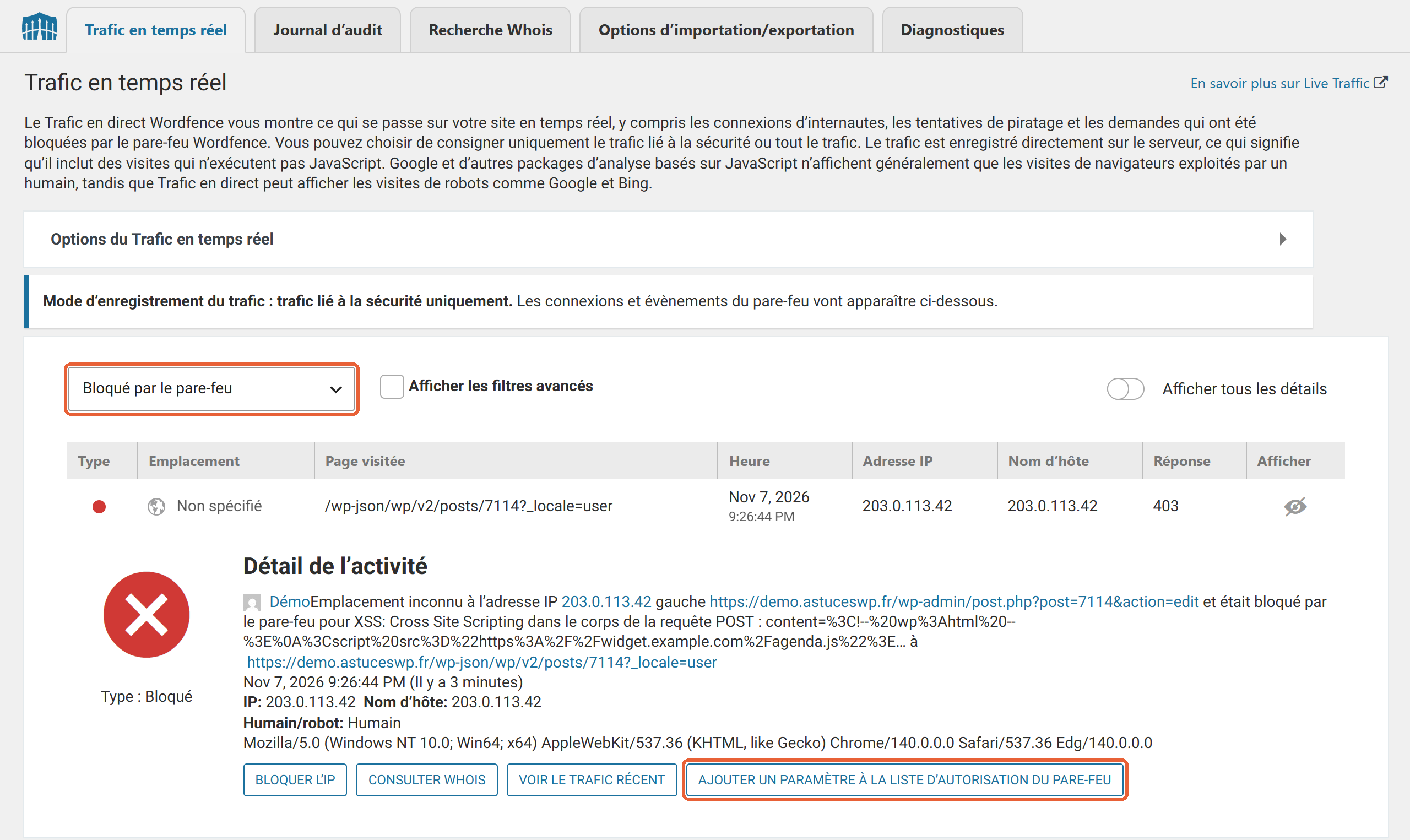
Wordfence : allez dans Outils > Trafic en temps réel et choisissez la vue « Bloqué par le pare-feu » dans la liste déroulante au-dessus du tableau. Cliquez sur une ligne pour afficher son détail : l’URL, le paramètre et la règle en cause. Cloudflare : dans votre zone, ouvrez les événements de sécurité (Security Events) et filtrez par le Ray ID relevé sur la page de blocage. ModSecurity : le journal note l’identifiant de la règle sous la forme [id "123456"]. Sur un mutualisé, vous n’y aurez souvent pas accès. Envoyez alors au support l’heure exacte, votre adresse IP et l’URL bloquée.
Voici, sur un site de test, le détail d’une requête bloquée par Wordfence, reconstituée pour l’exemple. Le bouton en bas à droite sert à l’étape suivante.
Étape 3 : créer une exception ciblée
C’est là que tout se joue. On n’ouvre pas la porte en grand, on ajoute un nom sur la liste du videur.
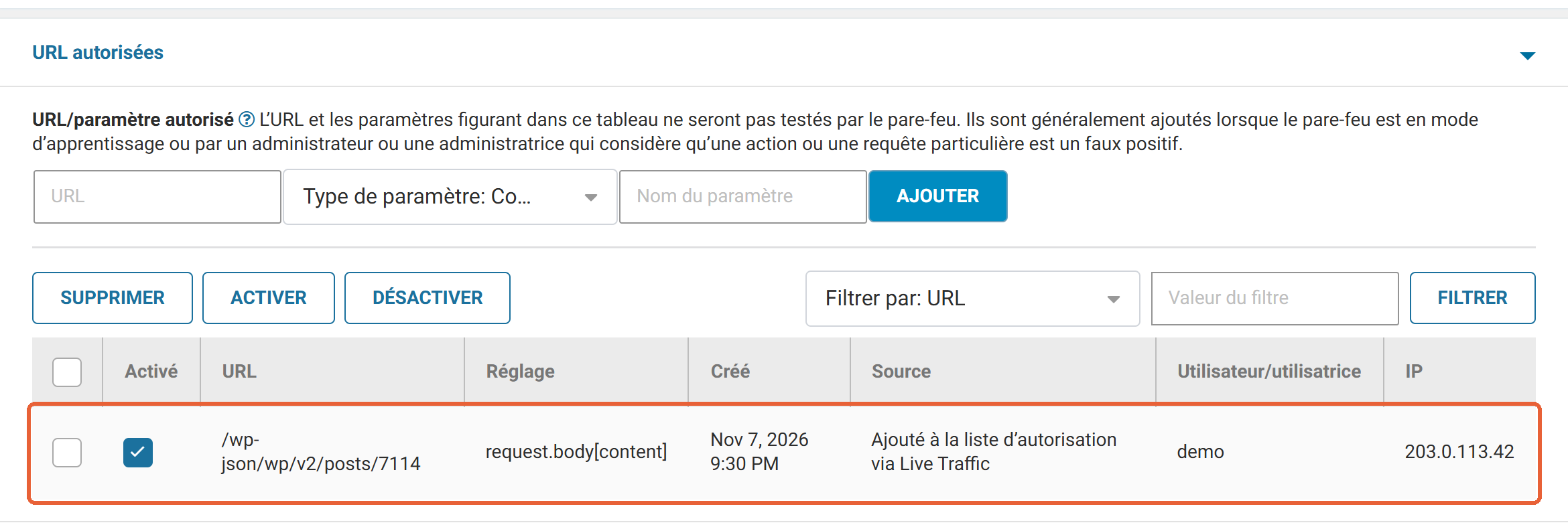
- Wordfence : depuis la ligne bloquée du trafic en temps réel, le bouton « Ajouter un paramètre à la liste d’autorisation du pare-feu » autorise ce paramètre sur cette URL, et rien d’autre. Les exceptions se retrouvent ensuite dans Pare-feu > Toutes les options du pare-feu, rubrique des URL autorisées. La même page permet de désactiver une seule règle si elle vous pose problème partout.
- Cloudflare : créez une exception WAF (action Skip, ignorer) limitée au chemin concerné, par exemple
/wp-admin/ou/wp-json/quand vous êtes connecté, plutôt que de passer toute la zone en mode permissif. - ModSecurity : si votre cPanel propose l’outil ModSecurity, il ne permet que d’activer ou de désactiver le module domaine par domaine. Demandez plutôt au support de désactiver la seule règle identifiée pour votre domaine.
Côté Wordfence, l’exception créée depuis le trafic en temps réel apparaît ensuite dans la rubrique URL autorisées, avec l’URL, le paramètre et l’origine de l’ajout. Vous pouvez la désactiver ou la supprimer à tout moment.
Étape 4 : la pause temporaire, en dernier recours
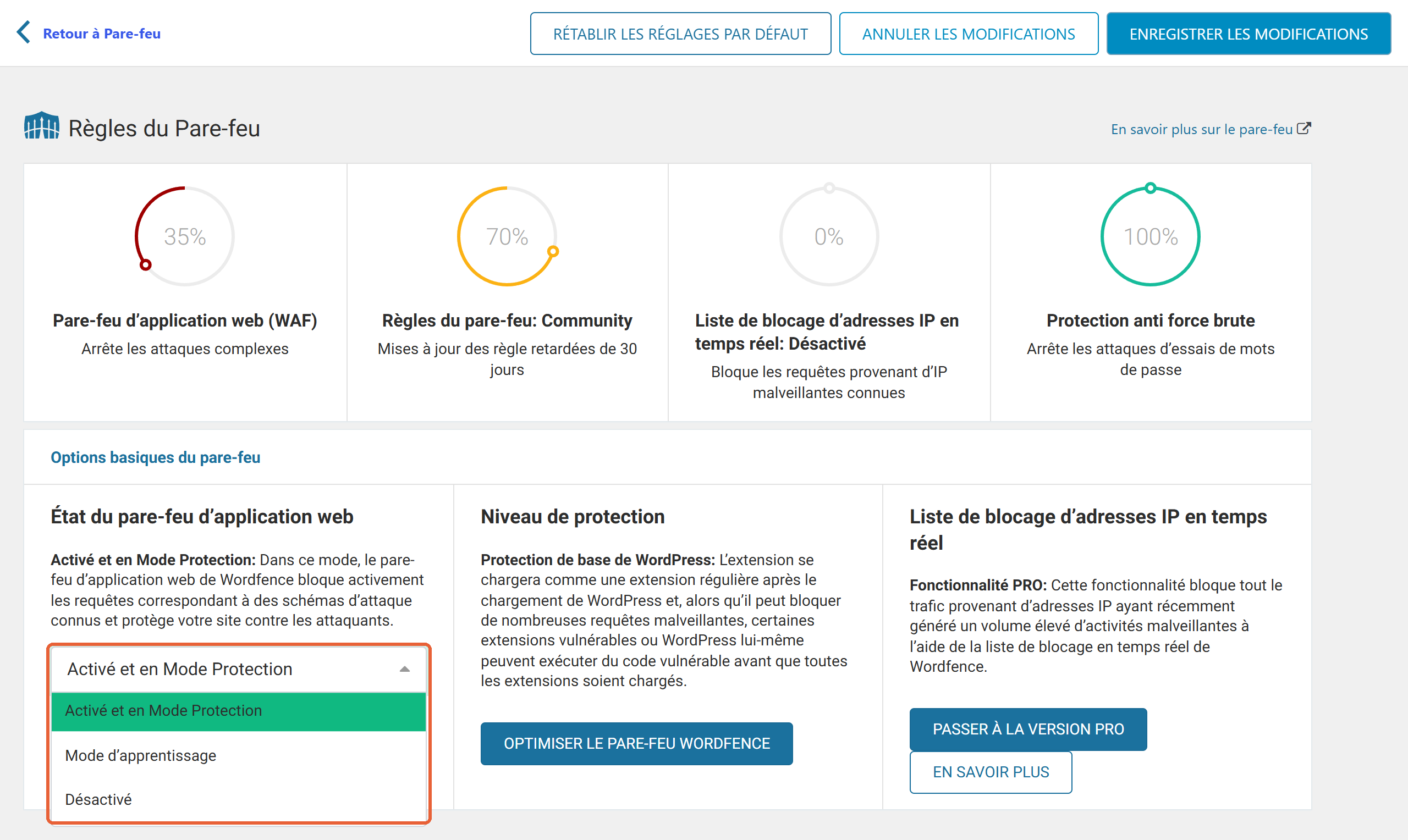
Impossible d’isoler la règle ? Utilisez un mécanisme qui se referme tout seul. Wordfence propose un mode d’apprentissage : le pare-feu laisse passer les requêtes et ajoute à sa liste d’autorisation celles qui auraient été bloquées. Passez-le dans ce mode depuis le menu État du pare-feu d’application web (Pare-feu > Toutes les options du pare-feu), refaites l’action qui coinçait, puis revenez immédiatement sur « Activé et en Mode Protection ». Wordfence s’y place d’ailleurs automatiquement pendant une semaine après son installation.
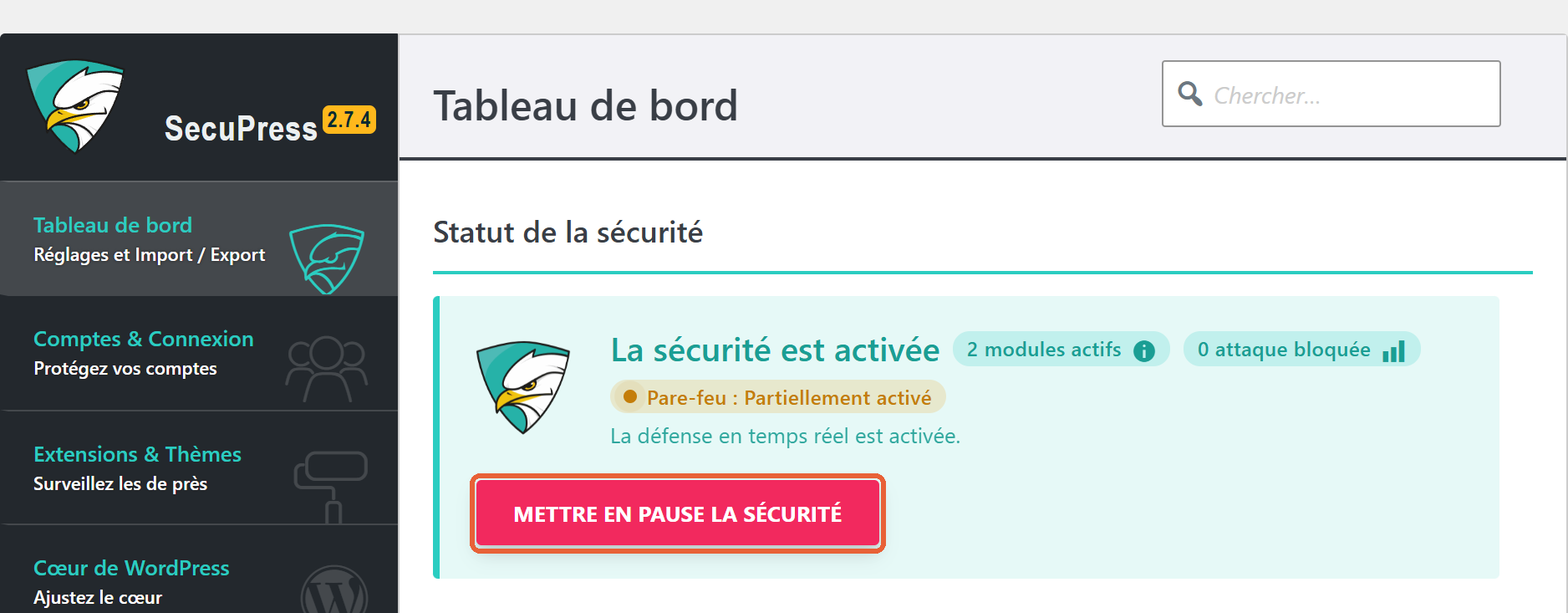
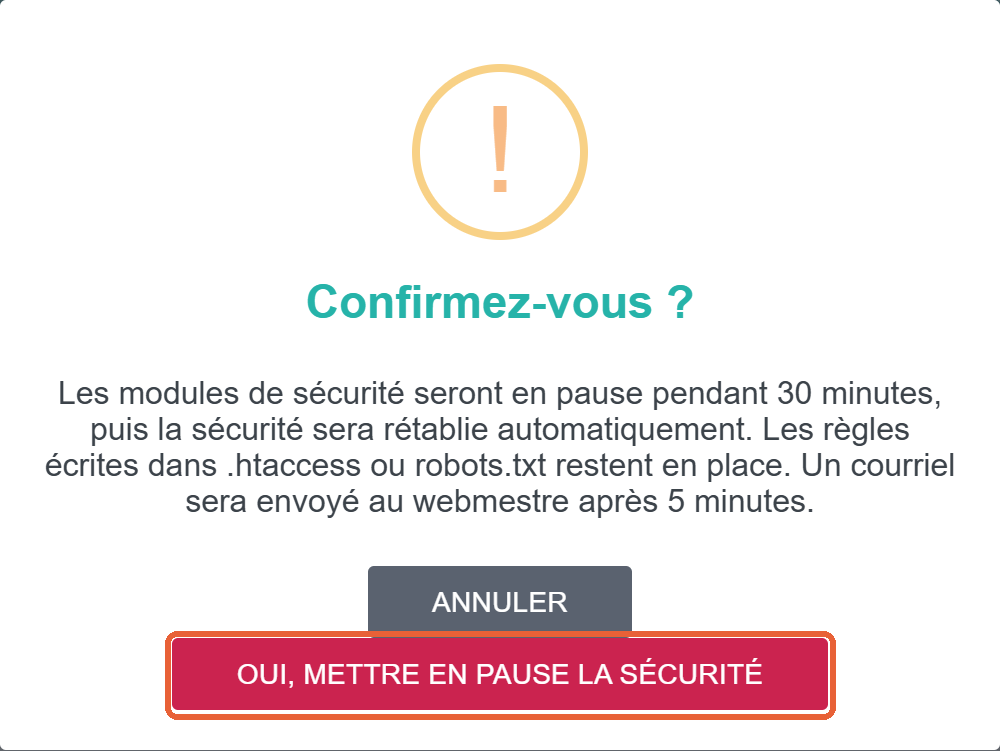
SecuPress a ajouté l’équivalent dans sa version 2.7, sortie mi-septembre 2026, y compris dans l’extension gratuite : le bouton « Mettre en pause la sécurité » (SecuPress > Modules, encart Statut de la sécurité) met la protection en pause 30 minutes, conserve vos réglages et relance tout automatiquement. Seuls les modules PHP s’arrêtent, les règles écrites dans le .htaccess et le robots.txt restent actives, et un e-mail prévient le webmestre au bout de 5 minutes. La 2.7.1 du 25 septembre ajoute un mode d’apprentissage pour ses règles 8G. Si vous utilisez SecuPress, profitez-en pour vérifier votre version : la 2.7 corrige aussi trois failles, dont un contournement d’authentification.
Mes recommandations pour votre pare-feu WordPress
Premier conseil : un seul pare-feu applicatif par couche. Wordfence et SecuPress actifs en même temps, c’est deux fois plus de faux positifs pour une protection qui ne double pas. Mon choix personnel sur ce site, c’est Wordfence, et je le compare aux autres dans mon tour d’horizon des meilleurs plugins de sécurité pour WordPress. Cloudflare devant, en revanche, se combine sans problème avec un plugin.
Deuxième conseil : sachez ce que vous avez réellement. La version gratuite de Wordfence reçoit ses nouvelles règles avec 30 jours de retard sur la version Premium. Chez Patchstack, les patchs virtuels ne sont pas inclus dans l’offre gratuite : ils coûtent 5 $ par site et par mois en option, soit environ 4,40 € hors TVA (conversion indicative à 1,135 dollar pour un euro, fin septembre 2026). Le plan gratuit de Cloudflare n’embarque qu’un jeu de règles réduit. Un WAF gratuit protège, mais il arrive souvent après la bataille sur une faille toute fraîche.
Et le plus important : un WAF ne remplace jamais les mises à jour. Il gagne du temps, il ne corrige rien. Si votre hébergeur vante son pare-feu intégré, c’est un bon critère de choix (j’en parle dans mon article sur le meilleur hébergement WordPress), mais ça ne vous dispense pas de mettre à jour vos plugins. Le reste des réglages est détaillé dans mon guide pour améliorer la sécurité de votre site WordPress.
Bref : devant un blocage, trouvez qui a bloqué, lisez la règle et autorisez uniquement ce paramètre sur cette URL. Et si vous devez vraiment couper, faites-le avec un mode d’apprentissage ou une pause qui se termine sans vous. Un pare-feu désactivé « cinq minutes » a une fâcheuse tendance à le rester six mois.
Foire aux questions
Souvent oui. Le pare-feu du serveur ne sait pas qui est connecté ni quel plugin traite la requête. Un plugin comme Wordfence voit ce contexte et peut appliquer des règles propres à WordPress et à vos extensions.
Oui, ils travaillent à deux niveaux différents. Pensez seulement à indiquer à Wordfence comment lire la vraie adresse IP des visiteurs derrière Cloudflare, sinon il voit toutes les requêtes arriver depuis les serveurs de Cloudflare.
Le risque reste limité si l’exception vise une seule URL et un seul paramètre, idéalement dans l’administration. Évitez d’autoriser une URL entière côté public, et faites le ménage dans vos exceptions après chaque changement de plugin.
Un plugin comme Wordfence analyse chaque requête en PHP, ce qui ajoute un peu de travail au serveur, en général imperceptible sur un hébergement correct. Un WAF placé devant le serveur, comme Cloudflare, ne consomme rien sur votre hébergement. Si votre site rame, regardez d’abord le cache et l’hébergeur.
Cherchez une icône ModSecurity dans votre cPanel, ou posez directement la question au support. Un indice ne trompe pas : une erreur 403 ou 406 sans habillage, sur une action précise de l’administration, qui disparaît dès que le support désactive une règle.
Pour un site vitrine tenu à jour, elle protège déjà bien. Ses règles de pare-feu arrivent avec 30 jours de retard sur la version Premium : si votre site cumule beaucoup de plugins ou encaisse des paiements, une protection plus réactive se justifie.