L’essentiel à retenir ℹ️
Quand une extension ou un thème provoque une erreur critique, WordPress envoie à l’adresse e-mail d’administration un message intitulé « Votre site connaît un problème technique ». Il contient un lien de récupération valable un jour. Cliquez dessus, connectez-vous : vous entrez en mode de récupération, où le coupable est mis en pause pour vous seul. Allez dans Extensions, cliquez sur Désactiver, puis sur Sortir du mode de récupération. Si l’e-mail n’arrive pas, renommez le dossier de l’extension fautive par FTP.
Vous avez sans doute déjà lancé une mise à jour d’extension un vendredi soir, « juste pour être tranquille ». Et pourtant, trente secondes plus tard, votre site affiche une seule phrase : « Il y a eu une erreur critique sur ce site. » Plus de page d’accueil, plus de tableau de bord.

Pas la peine de restaurer une sauvegarde dans la panique. WordPress embarque un mode de récupération prévu pour ce cas précis, et il tient dans un e-mail que beaucoup d’administrateurs ne lisent jamais. Je vous montre comment l’utiliser, étape par étape, et quoi faire quand l’e-mail n’arrive pas.
Que signifie « Il y a eu une erreur critique sur ce site » ?
Ce message remplace l’ancien écran blanc. Il s’affiche quand PHP rencontre une erreur fatale : un bout de code plante et WordPress ne peut pas terminer la page. Le plus souvent, le fautif est une extension ou un thème, souvent juste après une mise à jour ou un changement de version de PHP.
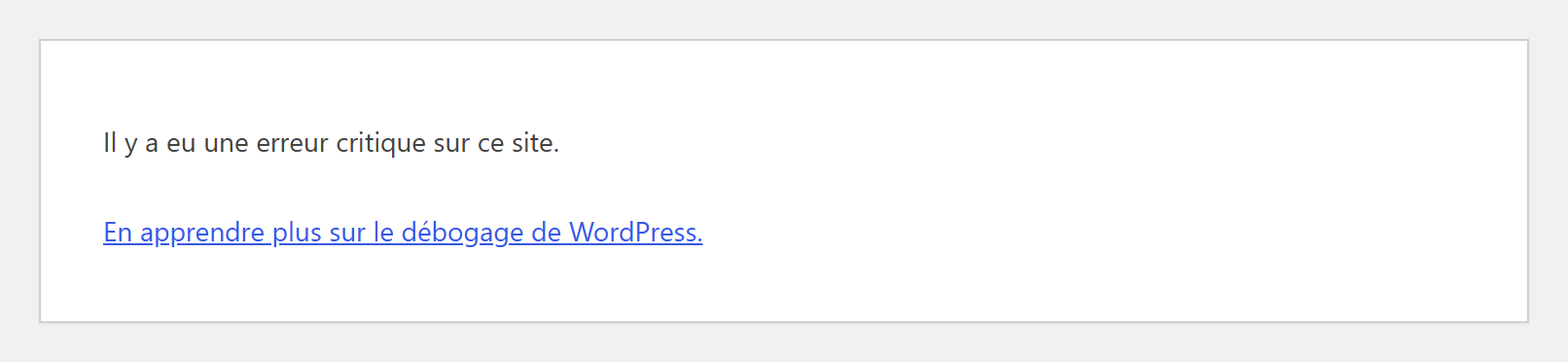
Depuis WordPress 5.2, sortie en 2019, le cœur intercepte ces erreurs au lieu de vous laisser devant une page vide. Sur la page de connexion et dans l’administration, le message est plus bavard : « Veuillez vérifier la boîte de réception de votre e-mail d’administration pour obtenir des instructions. » Prenez-le au pied de la lettre, la suite se passe dans votre messagerie.
L’e-mail « Votre site connaît un problème technique »
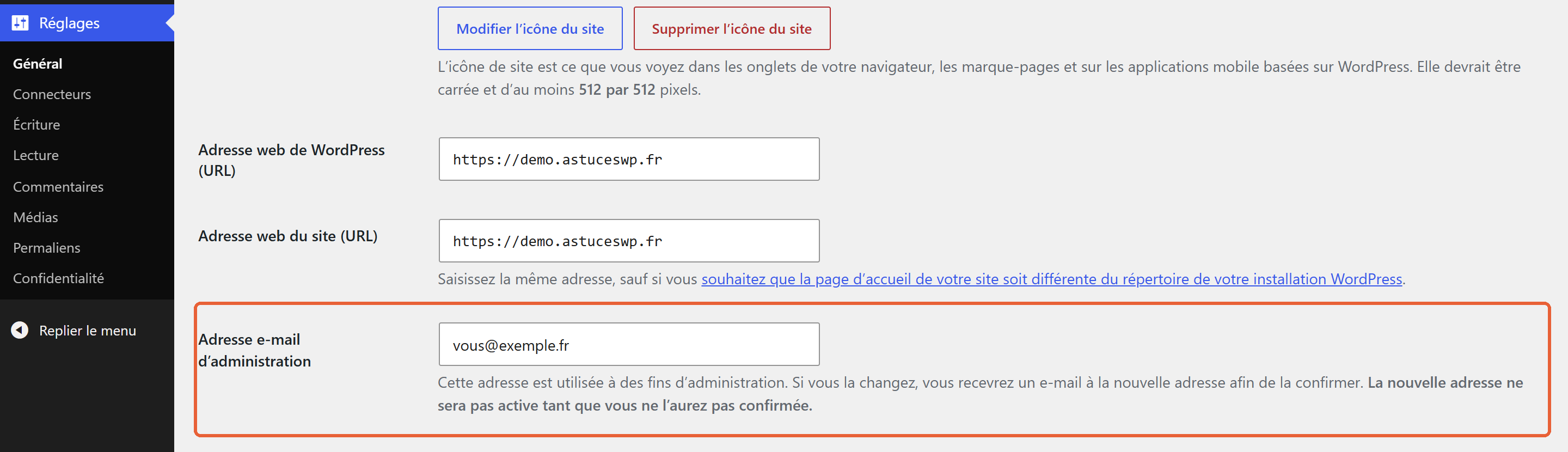
WordPress envoie ce message à l’adresse e-mail d’administration, celle de Réglages > Général. Son objet commence par le nom de votre site entre crochets, suivi de « Votre site connaît un problème technique ». Ce n’est pas un spam, et c’est le message le plus utile que WordPress vous enverra jamais.
Il contient quatre informations à repérer :
- Le coupable : le nom de l’extension ou du thème qui a provoqué l’erreur.
- La page sur laquelle l’erreur a été détectée.
- Le lien de récupération, une longue adresse qui pointe vers
wp-login.php. - Les détails de l’erreur en bas du message : fichier, numéro de ligne, versions de WordPress et de PHP. Gardez-les, le support de l’extension vous les demandera.
Deux délais à connaître. Le lien expire au bout d’un jour. Et WordPress n’envoie pas plus d’un e-mail par jour : si l’erreur persiste après l’expiration, un nouveau message part avec un nouveau lien.
Entrer en mode de récupération, étape par étape
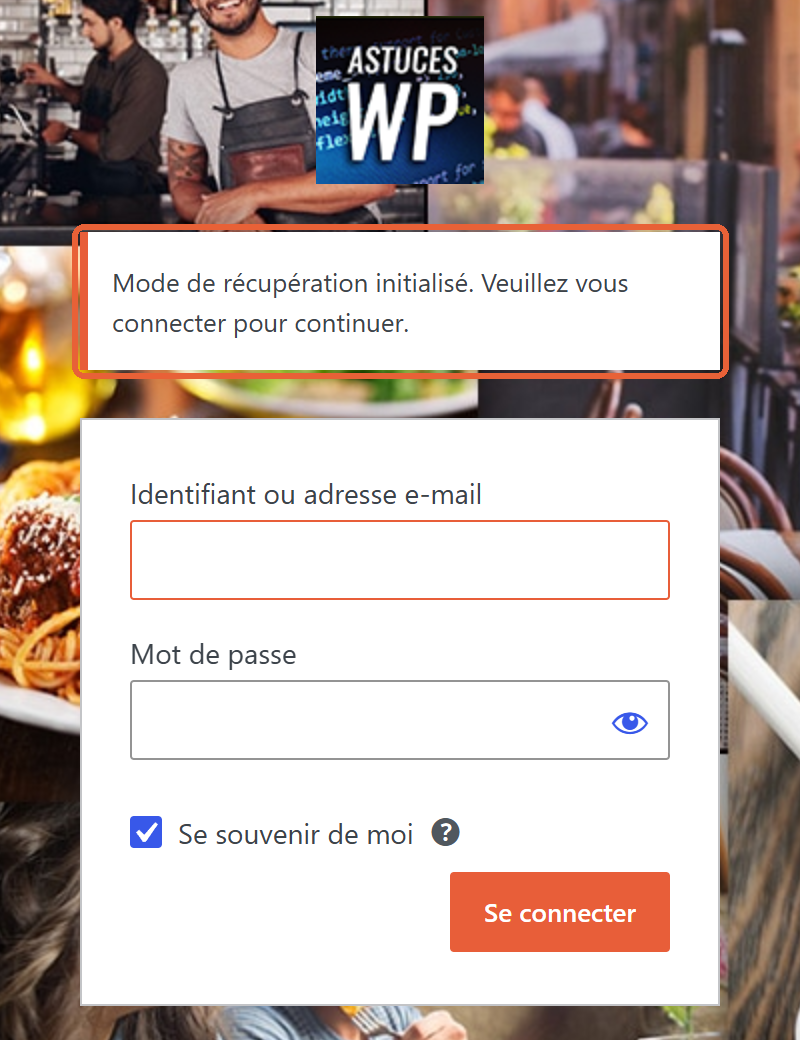
- Cliquez sur le lien de l’e-mail. La page de connexion s’ouvre avec la mention « Mode de récupération initialisé. Veuillez vous connecter pour continuer. »
- Connectez-vous avec votre compte administrateur habituel. Le lien ne remplace pas le mot de passe.
- Le tableau de bord s’affiche, avec un bandeau « Vous êtes en mode de récupération » et un bouton Sortir du mode de récupération dans la barre d’administration.
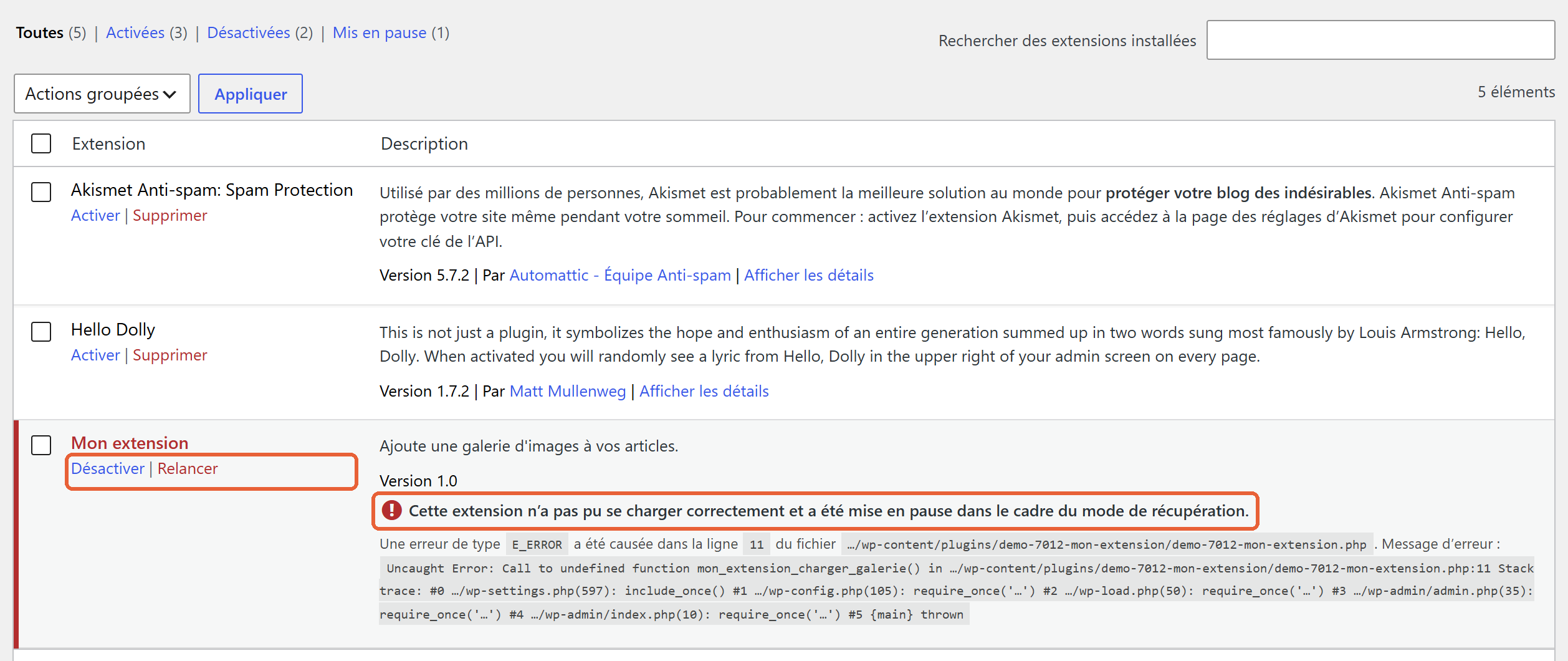
- Ouvrez Extensions (ou Apparence > Thèmes si l’e-mail désignait un thème). L’élément fautif porte la mention « Cette extension n’a pas pu se charger correctement et a été mise en pause dans le cadre du mode de récupération. »
Une fois connecté, un second avis s’ajoute sous le bandeau : « Le chargement d’une ou plusieurs extensions a échoué », avec un lien vers l’écran des extensions.

Soyons clairs sur un point que beaucoup ratent : la mise en pause ne vaut que pour vous. Tant que vous n’avez rien désactivé, vos visiteurs voient toujours l’erreur. Le mode de récupération vous rend les clés du tableau de bord, il ne répare rien tout seul.
Désactiver le coupable, puis sortir du mode
Sous l’extension en pause, WordPress propose deux liens : Désactiver et Relancer. Cliquez sur Désactiver. Votre site repart aussitôt pour tout le monde, sans la fonction que l’extension apportait. Relancer ne sert que si vous avez corrigé la cause entre-temps, sinon l’erreur revient.
Cliquez ensuite sur Sortir du mode de récupération, puis ouvrez votre site dans une fenêtre de navigation privée pour vérifier qu’il s’affiche. La session de récupération dure une semaine au maximum, mais ne la laissez pas traîner.
Reste à traiter le fond. Si la panne suit une mise à jour, regardez si l’éditeur a publié un correctif, ou réinstallez la version précédente en attendant. Avant de retenter quoi que ce soit, faites une copie : ma méthode est dans le guide pour sauvegarder un site WordPress. Et pour ne plus mettre à jour à l’aveugle, voyez mon guide de la mise à jour WordPress.
L’e-mail n’arrive pas : les cinq causes à vérifier
C’est le cas le plus fréquent, et le plus rageant. Voici ce que je contrôle, dans l’ordre :
- L’erreur n’a touché que la partie publique. WordPress n’envoie l’e-mail que si l’erreur se produit sur la page de connexion ou dans l’administration. Ouvrez
votresite.fr/wp-admin/: si l’erreur s’y affiche aussi, l’envoi part à ce moment-là. - L’adresse d’administration n’est pas la vôtre. C’est souvent celle du prestataire qui a créé le site, ou une vieille boîte abandonnée.
- Le message est parti en indésirables, ou votre site n’arrive pas à envoyer d’e-mails. C’est courant quand l’envoi passe par la fonction de base du serveur plutôt que par un serveur SMTP.
- Un e-mail a déjà été envoyé dans les dernières 24 heures. Cherchez « problème technique » dans votre messagerie avant d’attendre un second message.
- L’erreur ne vient ni d’une extension ni d’un thème : fichier
wp-config.phpabîmé, fichier du cœur corrompu. Dans ce cas, WordPress n’envoie rien et le mode de récupération ne s’applique pas.
Pour la deuxième cause, il existe une parade si vous avez un accès FTP. La constante RECOVERY_MODE_EMAIL, ajoutée dans wp-config.php, force l’adresse de destination. Téléchargez d’abord une copie du fichier, puis ajoutez cette ligne au-dessus du commentaire qui annonce la fin des réglages :
// Adresse qui recevra le lien du mode de récupération
define( 'RECOVERY_MODE_EMAIL', 'vous@exemple.fr' );
Rechargez ensuite /wp-admin/ pour déclencher l’envoi. Attention, la limite d’un e-mail par jour vaut pour tout le site : si un message est déjà parti vers l’ancienne adresse dans les dernières 24 heures, rien ne partira avant la fin de ce délai. Passez alors directement au plan B. Au passage, si vous trouvez dans ce fichier la ligne WP_DISABLE_FATAL_ERROR_HANDLER réglée sur true, quelqu’un a coupé le mécanisme : aucun e-mail ne partira tant qu’elle est là.
Le plan B sans e-mail : renommer le dossier par FTP
Quand l’e-mail reste introuvable, je fais à la main ce que le mode de récupération fait tout seul. Connectez-vous en FTP ou par le gestionnaire de fichiers de votre hébergeur, ouvrez wp-content/plugins/ et renommez le dossier de l’extension suspecte, par exemple mon-extension en mon-extension-off. WordPress ne la trouve plus et la désactive. Rien n’est supprimé, vos réglages restent en base de données.
Vous ne savez pas laquelle est en cause ? Commencez par celle que vous venez de mettre à jour. Sinon, consultez le journal d’erreurs PHP de votre hébergement : la dernière ligne « Fatal error » donne le chemin du fichier, donc le nom du dossier. Pour un thème, la manœuvre est la même dans wp-content/themes/, à condition qu’un thème par défaut de WordPress soit encore installé pour prendre le relais.
Pas de journal chez l’hébergeur : activer le débogage de WordPress
Certains hébergeurs ne donnent pas accès à leur journal d’erreurs. WordPress peut alors écrire lui-même les erreurs dans un fichier. Dans wp-config.php, remplacez la ligne define( 'WP_DEBUG', false ); par ces trois lignes :
define( 'WP_DEBUG', true );
define( 'WP_DEBUG_LOG', true );
define( 'WP_DEBUG_DISPLAY', false );
Rechargez la page en erreur, puis ouvrez wp-content/debug.log. La ligne « PHP Fatal error » donne le fichier et la ligne en cause, donc l’extension ou le thème à neutraliser. Si elle parle de « Allowed memory size exhausted », méfiance : le fichier cité est seulement celui qui a demandé la mémoire de trop. Le vrai remède consiste souvent à augmenter la limite de mémoire PHP.
Une fois la panne réglée, remettez WP_DEBUG sur false et supprimez debug.log. Tant qu’il reste dans wp-content, n’importe qui peut le lire en tapant son adresse dans un navigateur.
Ce que je ferais avant la prochaine erreur critique
Trois gestes, à faire aujourd’hui pendant que tout fonctionne. Vérifiez dans Réglages > Général que l’adresse d’administration est une boîte que vous lisez. Envoyez-vous un e-mail de test depuis le site pour confirmer qu’il arrive. Notez vos identifiants FTP quelque part où vous les retrouverez sans le tableau de bord.
Et si je ne devais garder qu’un conseil : l’e-mail de récupération ne sert que s’il arrive dans la bonne boîte. Une erreur critique se règle en deux minutes avec le lien, en une demi-heure par FTP, et en une demi-journée quand on n’a ni l’un ni l’autre.
Foire aux questions
Un jour par défaut. Passé ce délai, WordPress envoie un nouvel e-mail avec un nouveau lien si l’erreur se reproduit. Une fois connecté, la session de récupération reste active une semaine au maximum.
Non. L’extension ou le thème fautif n’est mis en pause que pour votre session. Les visiteurs continuent de voir l’erreur critique jusqu’à ce que vous cliquiez sur Désactiver ou que vous corrigiez le problème.
Non. Désactiver une extension, depuis le tableau de bord ou en renommant son dossier par FTP, ne touche pas à ses données enregistrées en base. Elles ne disparaissent que si vous supprimez l’extension, et encore, pas toujours.
La nouvelle version de l’extension ou du thème contient un bug, ou elle exige une version de PHP plus récente que celle de votre serveur. Désactivez-la depuis le mode de récupération, puis attendez le correctif de l’éditeur ou réinstallez la version précédente.
Vérifiez l’adresse indiquée dans Réglages > Général, votre dossier des indésirables et la capacité du site à envoyer des e-mails. Si rien ne vient, renommez par FTP le dossier de l’extension suspecte dans wp-content/plugins : WordPress la désactive aussitôt.
Non. Il ne prend en charge que les erreurs provoquées par une extension ou un thème. Pour un wp-config.php abîmé, restaurez votre copie du fichier par FTP. Pour un fichier du cœur corrompu, remplacez les fichiers de WordPress par ceux d’une archive neuve, sans toucher au dossier wp-content.
Par défaut, c’est l’adresse e-mail d’administration de Réglages > Général, et un changement ne prend effet qu’après confirmation depuis la nouvelle boîte. Vous pouvez aussi forcer une adresse avec la constante RECOVERY_MODE_EMAIL dans wp-config.php, pratique quand vous maintenez le site d’un client.