L’essentiel à retenir ℹ️
Le message « Maximum execution time of 30 seconds exceeded » veut dire qu’un script PHP a dépassé la limite max_execution_time du serveur (30 secondes par défaut). Pour la relever, passez dans l’ordre par le panneau PHP de votre hébergeur, un fichier .user.ini, puis wp-config.php. Réservez php_value dans .htaccess à mod_php ou LiteSpeed : sous PHP-FPM, c’est l’erreur 500 assurée. Visez 60 à 120 secondes, jamais « illimité », et cherchez l’extension qui rame : augmenter la limite ne soigne que le symptôme.
Vous lancez l’import d’un gros fichier de produits, la barre de progression avance, puis plus rien. À la place, un écran « Il y a eu une erreur critique sur ce site » ou, si l’affichage des erreurs est actif, une ligne sèche : Fatal error: Maximum execution time of 30 seconds exceeded. Trente secondes. C’est tout ce que PHP accorde par défaut à un script avant de le tuer net.
Le réflexe, c’est de coller le premier bout de code trouvé. Mauvaise idée : selon votre hébergement, la même ligne marche, ne fait rien ou fait tomber tout le site en erreur 500. Voici ce que dit vraiment ce message, la méthode adaptée à votre serveur pour relever la limite, et comment trouver le vrai coupable.
Que veut dire « Maximum execution time exceeded » ?
PHP embarque un chronomètre. La directive max_execution_time fixe la durée maximale, en secondes, qu’un script a le droit de tourner. La documentation de php.net donne 30 secondes par défaut, et 0 (aucune limite) en ligne de commande. Quand le chrono sonne, PHP arrête tout et affiche une erreur de ce type :
Fatal error: Maximum execution time of 30 seconds exceeded in /home/compte/public_html/wp-content/plugins/nom-extension/fichier.php on line 214Le chiffre reprend la limite de votre serveur. Surtout, le chemin indique le fichier en cours d’exécution au moment de la coupure. Pas toujours le coupable, mais quand il pointe vers wp-content/plugins/une-extension/, vous tenez une sérieuse piste.
Sur un WordPress récent, vous verrez plutôt l’écran générique « Il y a eu une erreur critique sur ce site » : WordPress intercepte les erreurs fatales (E_ERROR) et, quand le fichier en cause appartient à une extension ou au thème, prévient l’adresse d’administration par e-mail. Le vrai message dort alors dans les journaux d’erreurs.
Subtilité peu connue : sur un serveur Linux, la documentation de set_time_limit() précise que les requêtes à la base de données, les appels système et les opérations sur les flux ne sont pas décomptés (sur Windows, c’est le temps réel). Un script qui attend une API externe peut donc rester bloqué bien au-delà de 30 secondes sans déclencher cette erreur.
Les situations qui la déclenchent
- Les imports volumineux : fichier de migration, CSV de produits WooCommerce, import d’articles en série.
- Les mises à jour d’une grosse extension sur un serveur lent (WordPress s’accorde lui-même 300 secondes pour mettre à jour son cœur).
- Les sauvegardes et régénérations : archive de plusieurs gigaoctets, miniatures à recalculer.
- Une requête lente ou une boucle mal écrite dans une extension.
Erreur PHP ou erreur 504 : ne vous trompez pas de coupable
Vérifiez avant tout que c’est bien PHP qui coupe. Le serveur web a ses propres délais d’attente : avec Nginx, fastcgi_read_timeout vaut 60 secondes par défaut. Si PHP ne renvoie rien pendant ce temps, Nginx abandonne et affiche une erreur 504 Gateway Timeout.
Une « Maximum execution time exceeded » se règle côté PHP. Une 504 se règle côté serveur web : passez max_execution_time à 600, le proxy coupera toujours à la même seconde. Sur un mutualisé, ce délai-là passe par un ticket au support.
Vérifier la limite actuelle de votre site
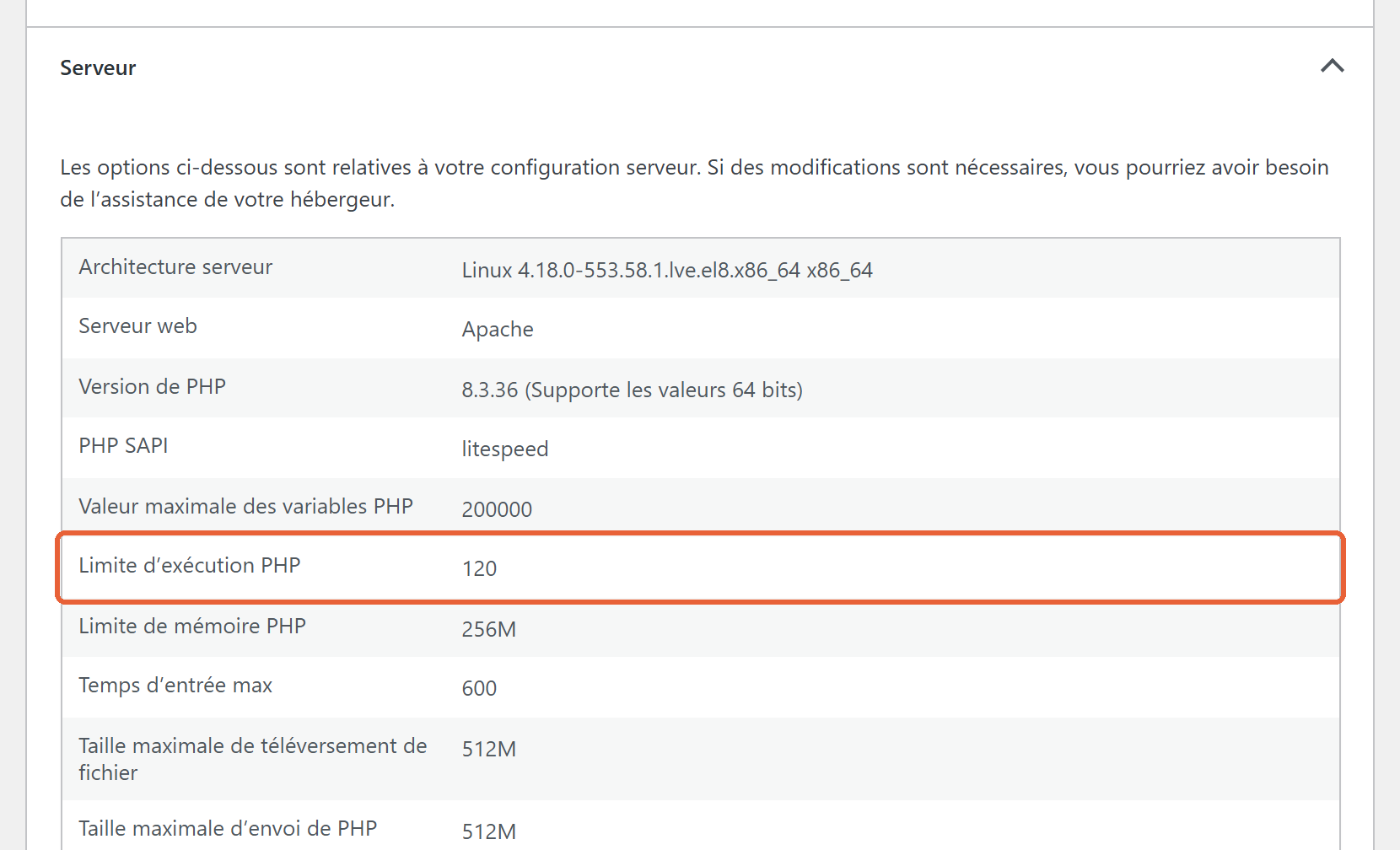
Pas la peine de deviner : Outils > Santé du site, onglet Informations, section Serveur. La ligne « Limite d’exécution PHP » affiche la valeur réellement appliquée. C’est elle que vous contrôlerez après chaque modification.
Augmenter max_execution_time : la bonne méthode selon votre accès
Petit conseil avant de modifier le moindre fichier : faites une sauvegarde complète de votre site, ou au minimum une copie du fichier édité. Une faute de frappe dans wp-config.php ou .htaccess suffit à rendre le site inaccessible.
Sachez aussi qu’il n’existe aucune constante WP_MAX_EXECUTION_TIME dans WordPress, contrairement à WP_MEMORY_LIMIT pour la mémoire. Les tutoriels qui la proposent vous font ajouter une ligne inutile.
1. Le panneau PHP de votre hébergeur
Ma méthode préférée, parce que l’hébergeur écrit lui-même la configuration au bon endroit. Sous cPanel, cherchez le MultiPHP INI Editor (mode Basique, choix du domaine, champ max_execution_time) ou, sur les serveurs CloudLinux, Select PHP Version, onglet Options. Si le champ refuse de dépasser un seuil, c’est le plafond de votre offre.
2. Le fichier .user.ini (PHP-FPM, FastCGI)
En CGI ou FastCGI (le cas de PHP-FPM, très répandu), PHP lit les fichiers .user.ini du dossier du script et de ses parents, jusqu’à la racine du site. Créez ce fichier à côté de wp-config.php :
; Limite d'exécution des scripts PHP, en secondes
max_execution_time = 120
Rien ne bouge ? Normal : PHP ne relit ces fichiers que toutes les 300 secondes par défaut (directive user_ini.cache_ttl). Attendez cinq minutes. Toujours rien : PHP tourne sans doute en module Apache, qui ignore .user.ini.
3. Le fichier .htaccess (mod_php ou LiteSpeed uniquement)
La directive php_value dans .htaccess est la méthode la plus recopiée… et la plus dangereuse. Seul PHP en module Apache (mod_php) la comprend. Sous Apache avec PHP-FPM, la commande est inconnue et tout le site part en erreur 500. LiteSpeed, lui, l’accepte en général. Si vous y tenez, entourez-la d’un test sur le module PHP 8, qui la neutralise quand mod_php est absent :
# Appliqué seulement si PHP 8 tourne en module Apache (mod_php)
<IfModule mod_php.c>
    php_value max_execution_time 120
</IfModule>
4. Le fichier wp-config.php
Dernière option côté fichiers : relever la limite au démarrage de WordPress. Ajoutez ces lignes dans wp-config.php, avant le commentaire That's all, stop editing! (« C’est tout, ne touchez pas à ce qui suit » sur une installation en français) :
// Relève la limite d'exécution PHP à 120 secondes.
// function_exists() évite une erreur fatale si l'hébergeur
// a désactivé set_time_limit() via disable_functions.
if ( function_exists( 'set_time_limit' ) ) {
	set_time_limit( 120 );
}
Le test function_exists() n’est pas décoratif. Certains hébergeurs désactivent set_time_limit(), et depuis PHP 8, une fonction désactivée n’existe plus du tout : l’appeler sans précaution provoque une autre erreur fatale. Autre revers, ce réglage s’applique à toutes les pages du site. Et il ne peut rien contre un délai coupé par le serveur web.
5. Le ticket à l’hébergeur
Rien ne marche, ou vous tombez sur une 504 ? Écrivez au support avec le message exact, l’heure et l’action en cours. Un bon hébergeur relève la limite ou vous dit franchement que votre offre ne le permet pas. Dans ce cas, c’est peut-être le moment de comparer les hébergements WordPress sur autre chose que le prix d’appel.
Augmenter la limite ne soigne que le symptôme
Soyons clairs : si l’enregistrement d’un article dépasse 30 secondes, le problème n’est pas la limite. C’est ce qui prend 30 secondes.
Premier réflexe : le journal de débogage. Dans wp-config.php, toujours avant « stop editing », ces constantes écrivent les erreurs dans wp-content/debug.log sans les montrer aux visiteurs :
// Active le mode débogage de WordPress
define( 'WP_DEBUG', true );
// Enregistre les erreurs dans wp-content/debug.log
define( 'WP_DEBUG_LOG', true );
// N'affiche pas les erreurs dans les pages publiques
define( 'WP_DEBUG_DISPLAY', false );
Reproduisez l’erreur, ouvrez le fichier : le chemin cité vous oriente vers une extension ou le thème. Repassez WP_DEBUG à false après l’enquête, le journal grossit vite.
Deuxième piste : les extensions. Désactivez-les toutes, vérifiez que l’erreur disparaît, puis réactivez-les une à une. C’est bête, c’est long, et ça marche à tous les coups, comme pour une mise à jour WordPress qui tourne mal.
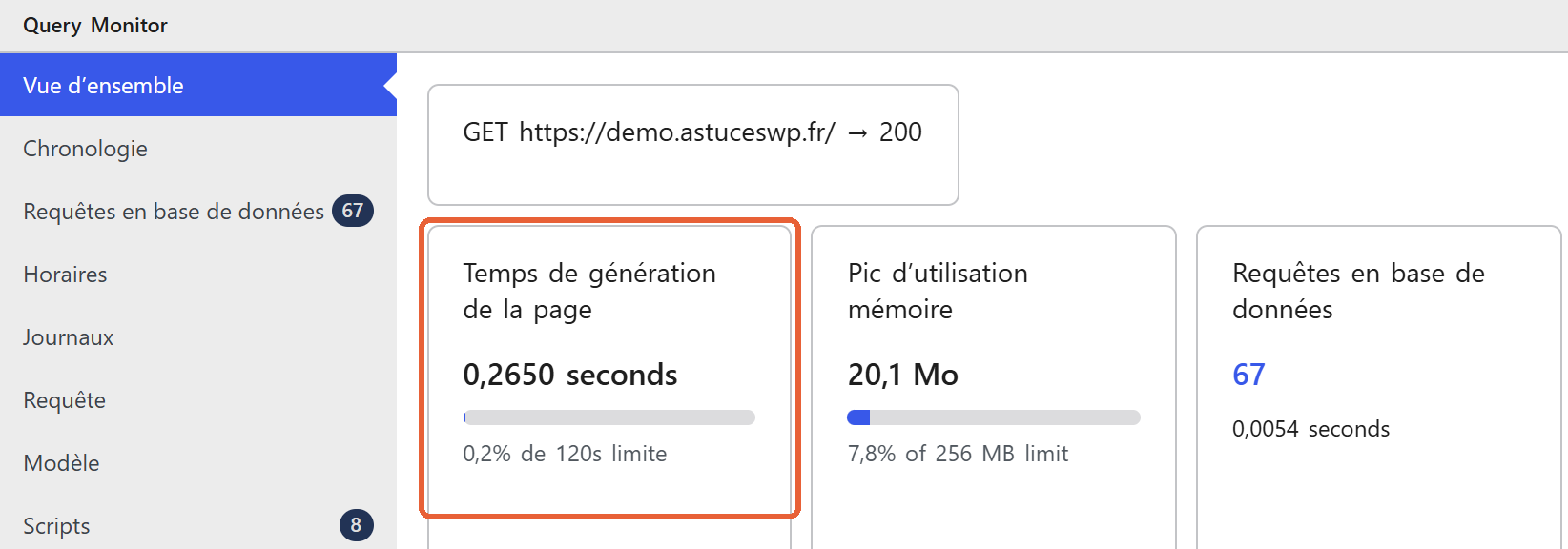
Et le plus parlant : Query Monitor. Cette extension gratuite de John Blackbourn affiche les requêtes SQL regroupées par extension, les requêtes lentes ou en double et la durée des appels HTTP externes. C’est l’outil de référence pour voir qui mange le temps de chargement. Une fois l’extension activée, cliquez sur ses compteurs dans la barre d’administration : le panneau Vue d’ensemble compare la durée de génération de la page à la limite d’exécution PHP du serveur.
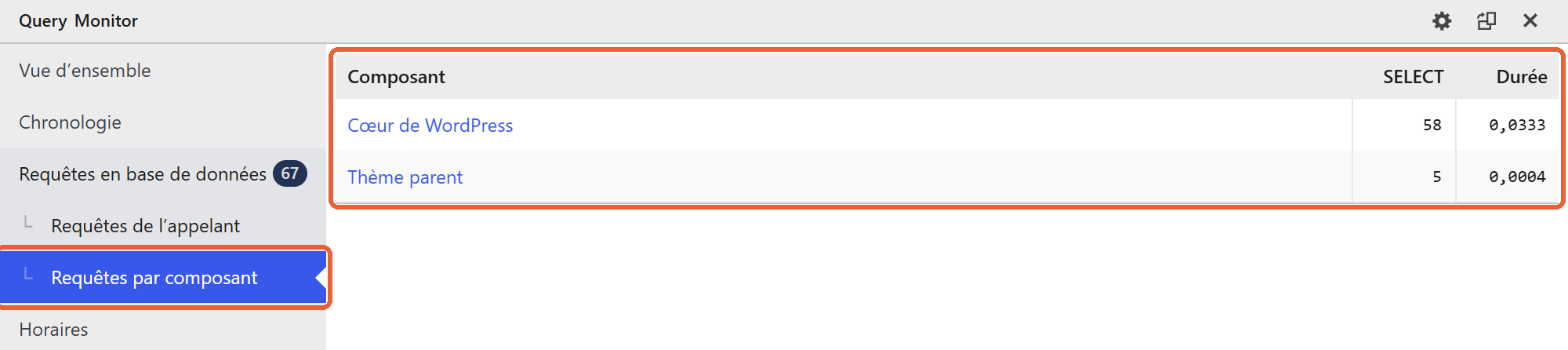
Pour trouver le coupable, ouvrez Requêtes en base de données > Requêtes par composant : chaque extension active y a sa propre ligne, avec son nombre de requêtes et leur durée, à côté du cœur de WordPress et du thème. Activez Query Monitor le temps du diagnostic, pas plus.
Pour les tâches longues par nature (import, miniatures, migration), sortez du navigateur. En ligne de commande, max_execution_time vaut 0 : WP-CLI échappe à cette limite (vérifié sur le serveur d’astuceswp.fr). Si ce sont des tâches planifiées qui débordent, lisez mon article sur WP-Cron et le vrai cron.
Jusqu’où monter sans casser votre hébergement ?
La limite de 30 secondes est un disjoncteur. Chaque requête PHP occupe un processus du serveur tant qu’elle tourne, et sur un mutualisé, vous en avez un nombre limité. Un script coincé dans une boucle avec une limite à 0 garde son processus indéfiniment. Quelques visiteurs sur la même page, et votre site ne répond plus à personne.
Ma règle : 60 à 120 secondes couvrent l’immense majorité des sites. Montez à 300 le temps d’une opération lourde, puis redescendez. Et ne mettez jamais 0 sur un site en ligne : vous retirez la seule protection contre les scripts fous, pour un gain que le délai du serveur web annulera de toute façon. Si vos pages ordinaires frôlent la limite, attaquez la vitesse de votre site WordPress plutôt que le chronomètre.
Ce que je ferais à votre place
- Lisez le chemin du message et assurez-vous que c’est une erreur PHP, pas une 504 du serveur.
- Relevez la limite à 120 secondes par le panneau de l’hébergeur ou
.user.ini, contrôlez dans Santé du site, et gardezphp_valuepour mod_php ou LiteSpeed. - Trouvez l’extension responsable avec le journal de débogage et Query Monitor, et passez les tâches lourdes en WP-CLI.
Si je ne devais garder qu’un conseil : traitez cette erreur comme un voyant d’alerte, pas comme un verrou à forcer. Relever la limite débloque l’import de ce soir. Trouver ce qui rame vous évite de recommencer la semaine prochaine.
Foire aux questions
PHP ne relit ce fichier que toutes les 300 secondes par défaut : patientez cinq minutes. Si rien ne bouge après ce délai, PHP tourne probablement en module Apache, qui ignore .user.ini, ou votre hébergeur plafonne la valeur.
Retirez la ligne php_value par FTP ou par le gestionnaire de fichiers : le site revient immédiatement. Votre serveur utilise très probablement PHP-FPM, qui ne comprend pas cette directive. Passez par .user.ini ou le panneau PHP de l’hébergeur.
Pas forcément. Le manque de mémoire produit un autre message, « Allowed memory size of … bytes exhausted ». Si vous ne voyez que l’erreur de temps, touchez uniquement au temps. Pour la mémoire, WordPress propose en revanche la constante WP_MEMORY_LIMIT.
Entre 60 et 120 secondes pour la plupart des sites. Montez à 300 le temps d’une opération lourde comme un import ou une migration, puis redescendez. Évitez 0 sur un site en ligne : un script bloqué garderait son processus indéfiniment.
Non. Contrairement à WP_MEMORY_LIMIT pour la mémoire, WordPress ne propose aucune constante pour la durée d’exécution. Passez par la configuration PHP (panneau de l’hébergeur, .user.ini) ou par set_time_limit() dans wp-config.php.
Ouvrez Outils > Santé du site, onglet Informations, section Serveur. La ligne « Limite d’exécution PHP » affiche la valeur réellement appliquée, une fois tous vos réglages pris en compte.
Non. En ligne de commande, max_execution_time vaut 0 par défaut, donc aucune limite. C’est la bonne solution pour les imports, les régénérations de miniatures ou les migrations qui dépassent le temps accordé au navigateur.