L’essentiel à retenir ℹ️
Le LCP (Largest Contentful Paint) mesure le temps d’affichage du plus gros élément visible au chargement. Google le juge bon sous 2,5 secondes, mauvais au-delà de 4. Sur un article WordPress, c’est presque toujours l’image à la une. WordPress lui ajoute fetchpriority="high" depuis la 6.3, mais le lazy-loading des plugins de cache peut annuler ce bénéfice : sur deux de mes articles mesurés, il pesait 57 à 74 % du temps de chargement du LCP. L’ordre qui marche : identifier l’élément LCP, exclure l’image à la une du lazy-loading, l’alléger en WebP ou AVIF, puis soigner serveur et polices.
3,9 secondes. C’est le LCP mobile que Lighthouse a mesuré le 4 octobre 2026 sur mon propre guide pour optimiser la vitesse d’un site WordPress. Un article sur la vitesse qui rate le seuil de Google, ça pique.
Le coupable n’était ni l’hébergeur, ni le poids de la page. C’était l’image à la une, retardée par un réglage de cache que la plupart des sites WordPress activent sans y penser. Je vous montre comment trouver l’élément qui plombe votre LCP, puis les quatre leviers à actionner dans l’ordre, du serveur jusqu’aux polices.
Le LCP, c’est quoi ?
Le LCP (Largest Contentful Paint, le plus grand affichage de contenu) mesure le temps qu’il faut pour afficher le plus gros élément visible à l’écran au chargement : une image, une vidéo ou un bloc de texte. C’est l’une des trois métriques des Core Web Vitals de Google, avec l’INP et le CLS.

Les seuils sont simples. 2,5 secondes ou moins : bon. Entre 2,5 et 4 secondes : à améliorer. Au-delà de 4 secondes : mauvais. Google juge sur le 75e centile des visites réelles, séparément sur mobile et sur ordinateur. Autrement dit, trois visiteurs sur quatre doivent voir le contenu principal en moins de 2,5 secondes.
Trouver l’élément LCP de votre page
Pas la peine d’optimiser au hasard. Le LCP désigne toujours un élément précis, et tout le travail consiste à accélérer celui-là. Deux façons de le trouver.
Premier outil : PageSpeed Insights. Lancez l’analyse en mobile, puis ouvrez l’insight Répartition du LCP. Il affiche l’élément en cause et découpe son temps de chargement en étapes. En haut de page, la partie « données réelles » (issue des visites Chrome) prime sur le score de laboratoire quand elle existe.
Deuxième outil : la console de Chrome (touche F12, onglet Console). Collez ce code et rechargez la page :
// Affiche l'élément LCP et son temps d'affichage
new PerformanceObserver((list) => {
  const lcp = list.getEntries().at(-1);
  console.log('LCP :', Math.round(lcp.startTime), 'ms', lcp.element);
}).observe({ type: 'largest-contentful-paint', buffered: true });
Sur un article WordPress, le verdict tombe presque toujours de la même façon : c’est l’image à la une. Sur une page d’accueil ou une page sans grande image, c’est souvent un titre ou un paragraphe d’introduction. Le remède n’est pas le même, d’où l’intérêt de vérifier.
Les quatre étapes qui composent le LCP
Google découpe le LCP en quatre sous-parties. Les connaître, c’est savoir où chercher :
- Time to First Byte (TTFB) : le temps que met le serveur à renvoyer le premier octet de la page.
- Délai de chargement de la ressource : le temps perdu entre ce premier octet et le moment où le navigateur commence à télécharger l’image LCP.
- Durée de chargement de la ressource : le téléchargement de l’image elle-même.
- Délai d’affichage de l’élément : l’attente avant que l’image téléchargée apparaisse vraiment à l’écran.
D’après web.dev, le serveur et le téléchargement doivent représenter chacun environ 40 % du LCP, et les deux délais moins de 10 % chacun. Voici ce que donnaient mes deux articles le 4 octobre 2026 (Lighthouse 13.5.0, profil mobile) :
| Page | LCP mobile (simulé) | Élément LCP | Part du délai de chargement de la ressource |
|---|---|---|---|
| Optimiser la vitesse d’un site WordPress | 3,9 s | Image à la une | 74 % (627 ms sur 850) |
| Optimiser les images sur WordPress | 3,3 s | Image à la une | 57 % (527 ms sur 927) |
| Page d’accueil | 1,8 s | Paragraphe de texte | sans objet |
Le serveur répondait en 40 à 50 ms : rien à redire. Le problème, c’était ce délai de chargement, six à sept fois au-dessus de la cible. Lighthouse le signale dans son insight Détection de la requête LCP : le critère « La demande est visible dans le document initial » n’est pas rempli.
Levier 1 : un serveur qui répond vite
On commence par le socle, parce que rien ne se passe côté navigateur tant que le serveur n’a pas répondu. Un TTFB au-delà de 800 ms mange à lui seul un tiers du budget. Le remède tient en deux points : un cache de page (WP Rocket, LiteSpeed Cache ou l’outil de votre hébergeur) qui sert du HTML tout prêt, et un hébergeur qui tient la route. Sur o2switch, par exemple, vous pouvez activer LiteSpeed en quelques clics.
Si votre TTFB est déjà bas, comme ici, passez directement à la suite. Changer d’hébergeur ne vous fera rien gagner.
Levier 2 : ne jamais lazy-loader l’image à la une
C’est l’erreur la plus fréquente, et c’était la mienne. Le lazy-loading (chargement différé) retarde le téléchargement des images jusqu’à ce qu’elles approchent de l’écran. Parfait pour les images du bas de page. Catastrophique pour l’image LCP, que le navigateur découvre trop tard.
WordPress, lui, fait bien les choses. Depuis WordPress 6.3, il pose automatiquement fetchpriority="high" sur l’image qu’il juge la plus susceptible d’être l’élément LCP, et il ne lazy-loade pas les premières grandes images de la page. Le souci vient des plugins de performance, dont le propre lazy-loading passe par-dessus. Voici le code HTML de mon image à la une, simplifié :
<img width="735" height="400"
  src="data:image/svg+xml,..."
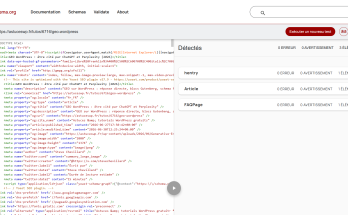
  data-lazy-src="https://astuceswp.fr/wp-content/uploads/2019/12/google-pagespeed-insights-735x400.png"
  class="attachment-hitmag-featured size-hitmag-featured wp-post-image"
  fetchpriority="high">
Vous voyez le paradoxe ? WordPress demande la priorité haute, mais le vrai src est remplacé par une image vide. L’adresse de l’image est cachée dans data-lazy-src, et il faut attendre qu’un script JavaScript la remette en place. Ce balisage vient du LazyLoad d’AccelerateWP, l’outil d’optimisation de mon hébergeur, dont le moteur reprend celui de WP Rocket.
Concrètement, la correction se fait dans votre plugin de cache :
- WP Rocket (et AccelerateWP) : dans l’onglet Médias, ajoutez
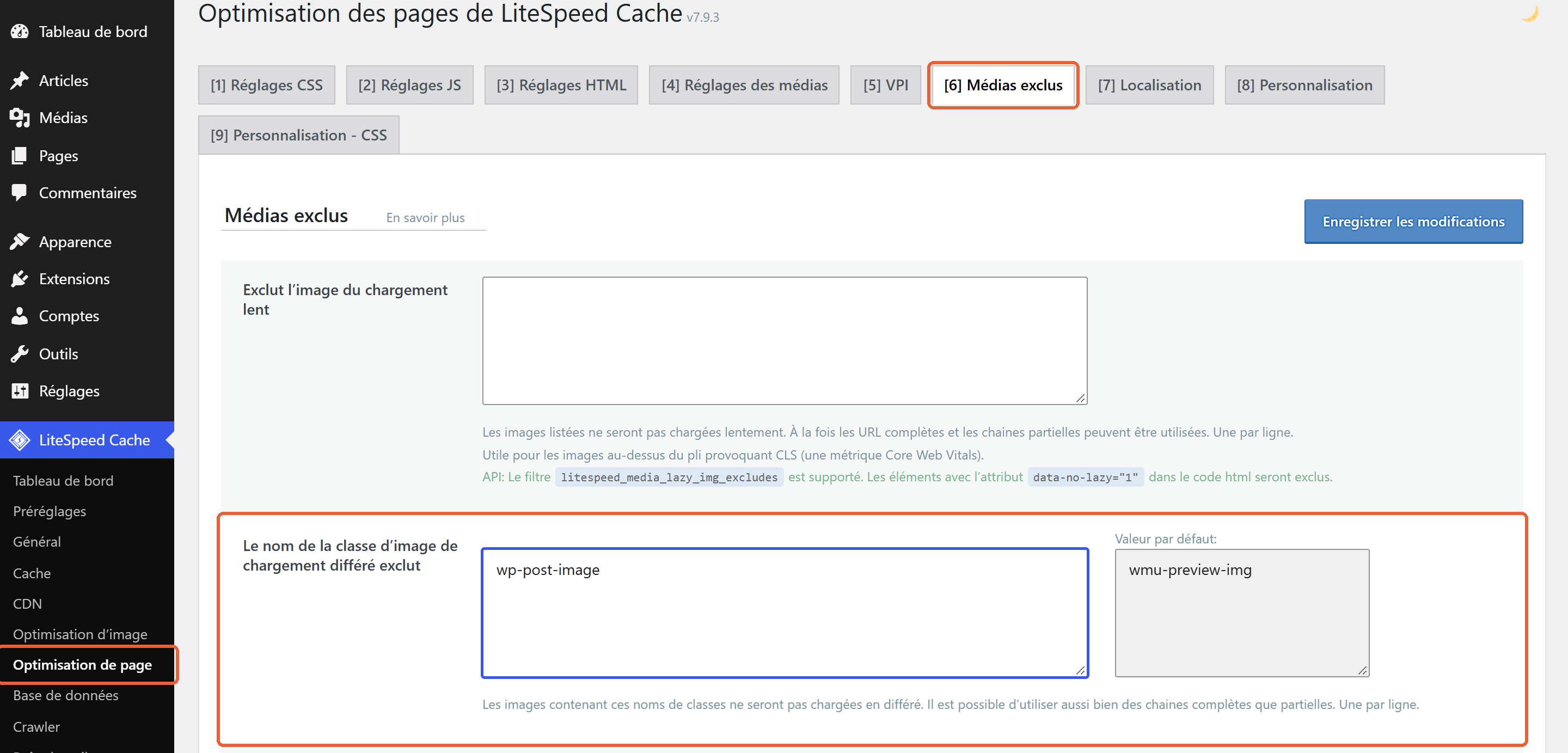
wp-post-imageau champ des images exclues du LazyLoad. WordPress ajoute cette classe CSS aux images à la une affichées par le thème. - LiteSpeed Cache : ajoutez la même classe au champ des classes exclues du chargement différé, dans LiteSpeed Cache > Optimisation de page, onglet Médias exclus (Page Optimization > Media Excludes en anglais), ou activez les Images de vue écran de l’onglet VPI (Viewport Images, un service de QUIC.cloud), qui détectent automatiquement les images du haut de page.
- Autres plugins : cherchez un réglage du type « exclure les images au-dessus de la ligne de flottaison » ou « nombre d’images à ne pas différer ».
Dans LiteSpeed Cache en français, le champ s’appelle « Le nom de la classe d’image de chargement différé exclut ». Une classe par ligne, puis Enregistrer les modifications.
Sachez que WP Rocket a une fonction automatique, l’optimisation des images critiques, qui précharge l’image LCP et la retire du LazyLoad. Elle s’appuie sur un script qui observe les visites, et elle ne s’applique qu’à la régénération du cache. Sur ma page, le script était bien là, mais la balise de préchargement manquait encore. Ne comptez donc pas aveuglément dessus : vérifiez le code source.
Levier 3 : une image LCP plus légère
Une fois l’image découverte à temps, reste à la télécharger vite. Mon image à la une était un PNG de 105 Ko en 735 x 400 pixels, affiché en 360 x 196 sur mobile. Lighthouse estimait l’économie possible à 93 Ko, en passant au WebP ou à l’AVIF et en servant une taille adaptée à l’écran.
Petit conseil : vérifiez que votre thème déclare bien l’attribut srcset sur l’image à la une, pour que le mobile reçoive une petite version. Pour le choix du format, de la compression et des plugins, tout est détaillé dans mon guide pour optimiser les images sur WordPress.
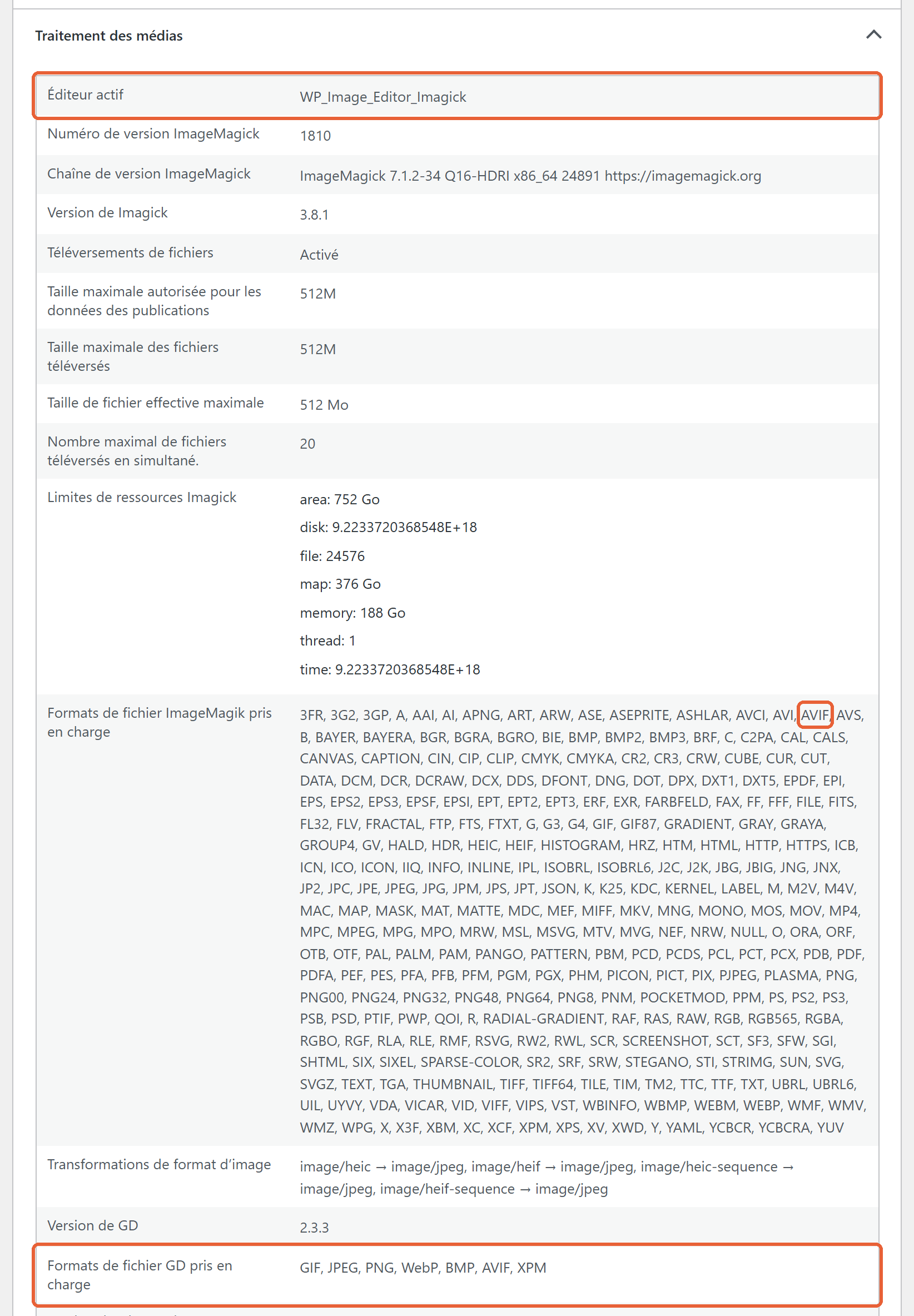
Avant de passer à l’AVIF, vérifiez que votre serveur sait le traiter : Outils > Santé du site, onglet Informations, section Traitement des médias. Le format doit apparaître dans la liste des formats pris en charge par l’éditeur actif, Imagick ou GD.
Levier 4 : précharger ce que le navigateur ne voit pas
Le préchargement (preload) sert à signaler au navigateur une ressource qu’il découvrirait trop tard. Inutile pour une image déjà présente dans le HTML avec fetchpriority="high". Indispensable pour une image de fond déclarée en CSS, comme un grand bandeau d’accueil :
<!-- Dans le <head>, à réserver à l'image LCP -->
<link rel="preload" as="image" href="/wp-content/uploads/bandeau-accueil.webp" fetchpriority="high">
Quand l’élément LCP est du texte, comme sur ma page d’accueil, l’image n’y est pour rien. Ce sont les feuilles CSS et les polices qui bloquent l’affichage. Lighthouse estimait à 230 ms le gain possible sur mon accueil en traitant les Requêtes de blocage du rendu. Les pistes : un CSS critique intégré à la page, et des polices hébergées en local et préchargées. La Font Library de WordPress vous permet d’héberger vos Google Fonts sans plugin.
Mesurer le gain : laboratoire et données réelles
Une fois les réglages faits, videz le cache et relancez PageSpeed Insights. Le score de laboratoire (Lighthouse) réagit tout de suite : c’est lui qui vous dit si l’image à la une est enfin découverte à temps. Les données réelles, elles, sont calculées sur les visites Chrome des 28 derniers jours. Comptez donc plusieurs semaines avant de voir le LCP de vos visiteurs passer au vert.
Pour suivre tout le site d’un coup, ouvrez le rapport Signaux Web essentiels de la Google Search Console. Il regroupe les URL qui se ressemblent et les classe en trois statuts : bon, à améliorer, mauvais. Après une correction, le bouton Valider la correction lance une période de suivi de 28 jours. Un petit site peut ne pas avoir assez de visites Chrome pour apparaître dans ces données : dans ce cas, fiez-vous aux mesures de laboratoire, en faisant plusieurs passages.
Mon ordre de bataille pour un LCP sous 2,5 secondes
Si je devais reprendre un site lent demain, je ferais exactement ça :
- Identifier l’élément LCP de la page dans PageSpeed Insights, en mobile.
- Lire la Répartition du LCP pour savoir quelle étape déborde.
- Si c’est le délai de chargement : exclure l’image à la une du lazy-loading de mon plugin.
- Si c’est le téléchargement : convertir l’image en WebP ou en AVIF et vérifier le
srcset. - Si c’est le TTFB : activer le cache de page, puis seulement envisager l’hébergeur.
Au passage, ne jugez jamais un réglage sur un seul passage de Lighthouse. Les scores varient d’un test à l’autre : faites trois mesures et gardez la médiane.
Bref, retenez trois actions. Trouvez l’élément LCP avant de toucher à quoi que ce soit. Retirez l’image à la une du lazy-loading de votre plugin de cache. Allégez cette image, et seulement elle en priorité. Si je ne devais garder qu’un conseil : ouvrez le code source de votre article et cherchez data-lazy-src sur l’image à la une. S’il y est, vous tenez probablement votre coupable. Pour le reste des réglages de vitesse, mon guide complet prend le relais, et si votre serveur est en cause, voyez comment choisir un hébergement WordPress qui tient la distance.
Foire aux questions
Lighthouse simule un seul chargement sur un mobile bridé (réseau lent, processeur ralenti). Les données réelles de PageSpeed Insights agrègent les visites Chrome des 28 derniers jours au 75e centile, souvent sur de meilleures connexions. C’est sur ces données réelles que Google évalue votre page.
Non. Il reste utile pour toutes les images situées sous la ligne de flottaison, qu’il évite de télécharger pour rien. Il suffit d’en exclure l’image à la une et, si besoin, le logo ou le bandeau du haut de page.
Seulement pour la page suivante. Depuis WordPress 6.8, le navigateur commence à charger une page interne dès que le visiteur s’apprête à suivre un lien, ce qui accélère la navigation d’une page à l’autre. Le premier affichage, celui qui arrive de Google, n’en profite pas.
Le FCP (First Contentful Paint) mesure l’affichage du tout premier élément de contenu, même minuscule. Le LCP attend le plus gros élément visible, celui qui donne l’impression que la page est chargée. Seul le LCP fait partie des Core Web Vitals.
Oui, mais il reste secondaire. Les Core Web Vitals font partie des signaux d’expérience de page pris en compte par Google, qui rappelle qu’un contenu pertinent passe avant une page rapide. Un bon LCP évite surtout de perdre des visiteurs mobiles impatients.
Oui, depuis WordPress 6.5, à condition que la bibliothèque d’images du serveur (Imagick ou GD) sache traiter ce format. Vous le vérifiez dans Outils > Santé du site > Informations, section Traitement des médias. Sinon, le WebP reste une valeur sûre, lu par tous les navigateurs récents.