L’essentiel à retenir ℹ️
Une taxonomie WordPress est un système de classement des contenus. La catégorie est hiérarchique et obligatoire, l’étiquette est à plat et relie des articles de rubriques différentes autour d’un même sujet. Pour un critère de tri à part, comme un niveau de difficulté, créez votre propre taxonomie avec register_taxonomy() dans une extension, ou sans code avec Custom Post Type UI ou ACF. Côté SEO, gardez les catégories indexées et passez les archives d’étiquettes en noindex.
Vous avez sans doute déjà hésité au moment de publier un article : je le range dans une catégorie, je lui colle trois étiquettes, ou les deux ? Et pourtant, derrière ce petit panneau latéral de l’éditeur se cache une notion que beaucoup d’utilisateurs de WordPress n’ont jamais entendue : la taxonomie.
Le mot fait peur, l’idée est simple. Mal comprise, elle donne des sites avec 400 étiquettes utilisées une seule fois et des archives vides que Google prend pour du remplissage. Je vous explique ce qu’est une taxonomie WordPress, quand choisir une catégorie ou une étiquette, comment créer la vôtre (avec ou sans code) et ce que ça change pour votre référencement.
Une taxonomie WordPress, c’est quoi ?
Une taxonomie, c’est un système de classement. La documentation officielle de WordPress la résume d’ailleurs comme un mot savant pour dire « regrouper des choses ». Chaque taxonomie contient des termes : la taxonomie « Catégories » contient par exemple les termes « Plugins », « SEO » ou « Tutoriels ». Un article reçoit un ou plusieurs termes, et WordPress peut ensuite afficher tous les contenus qui partagent le même terme.
Concrètement, vous utilisez déjà deux taxonomies sans le savoir. WordPress en enregistre plusieurs dès l’installation, via la fonction create_initial_taxonomies() :
category: les catégories, hiérarchiques et publiques ;post_tag: les étiquettes, à plat et publiques ;post_format: les formats d’article (galerie, citation, vidéo), si votre thème les gère ;- des taxonomies internes que vous ne voyez jamais comme telles, comme
nav_menu(vos menus),link_category(héritée de l’ancien gestionnaire de liens),wp_themeouwp_pattern_category(les catégories de compositions de l’éditeur de site).
Côté base de données, tout repose sur quatre tables : wp_terms stocke le nom et le slug de chaque terme, wp_term_taxonomy indique à quelle taxonomie il appartient (avec sa description et son parent), wp_term_relationships relie chaque contenu à ses termes et wp_termmeta garde les métadonnées des termes depuis WordPress 4.4. Le préfixe wp_ peut être différent sur votre installation.
Catégorie ou étiquette : laquelle utiliser ?
La différence technique tient en un mot : hiérarchie. Une catégorie peut avoir une catégorie parente (« Plugins » > « Plugins SEO »), une étiquette non. Mais la vraie différence est éditoriale.
Ça se voit dans l’éditeur de blocs : les catégories s’affichent en cases à cocher, avec le choix d’une Catégorie parente quand vous en créez une, alors que les étiquettes se saisissent librement dans un champ.
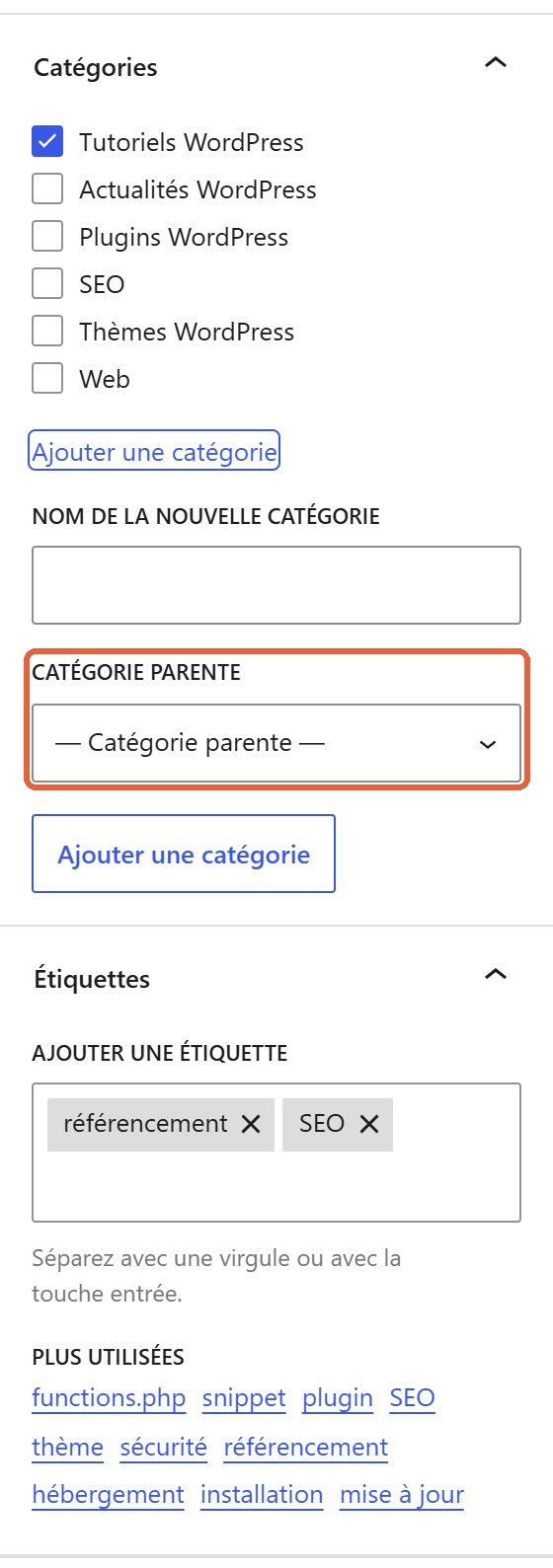
| Critère | Catégorie | Étiquette |
|---|---|---|
| Structure | Hiérarchique (parent, enfant) | À plat |
| Obligatoire ? | Oui : sans choix, l’article part dans la catégorie par défaut | Non |
| Rôle | Les grandes rubriques du site | Les sujets précis traités dans l’article |
| Nombre raisonnable | Une petite dizaine | Autant que de sujets réellement récurrents |
| Dans l’éditeur de blocs | Cases à cocher | Champ de saisie libre |
La catégorie, c’est le rayon du magasin
Chaque article WordPress est classé dans au moins une catégorie. Si vous n’en choisissez aucune, il atterrit dans la catégorie par défaut (« Non classé » sur une installation fraîche), réglable dans Réglages > Écriture. Et si vous supprimez une catégorie, ses articles ne disparaissent pas : ceux qui n’ont pas d’autre catégorie sont renvoyés vers cette catégorie par défaut, qui elle ne peut pas être supprimée.

Pensez vos catégories comme le menu principal du site. Si vous hésitez entre deux catégories pour un article sur trois, votre découpage est mauvais.
L’étiquette, c’est le mot-clé transversal
L’étiquette relie des articles de rubriques différentes autour d’un même sujet : un tuto WooCommerce et un comparatif d’hébergeurs peuvent partager l’étiquette « performances ». Une étiquette portée par un seul article ne relie donc rien du tout.
Ma règle, que j’applique depuis des années : je ne crée une étiquette que si je sais qu’au moins trois articles la porteront. J’ai détaillé les pièges dans mon article sur les étiquettes et le référencement dans WordPress. Et si vous vous êtes trompé de système, le plugin gratuit Categories to Tags Converter convertit des catégories en étiquettes (ou l’inverse) depuis Outils > Importer. Vérifiez sa compatibilité avant de l’installer : il n’a plus été mis à jour depuis octobre 2024 et n’a été testé que jusqu’à WordPress 6.7.
Créer une taxonomie personnalisée
Catégories et étiquettes suffisent à la grande majorité des blogs. Mais dès que vous classez selon un critère qui n’est ni une rubrique ni un sujet, elles coincent. Des tutos par niveau, des recettes par type de plat, un annuaire par ville : c’est le terrain des taxonomies personnalisées. Une catégorie « Débutant » à côté de « SEO » mélangerait deux logiques de classement.
Par le code, avec register_taxonomy()
La fonction officielle s’appelle register_taxonomy(). Elle doit être appelée sur le hook init, jamais avant. Voici un exemple commenté qui ajoute une taxonomie « Niveau » aux articles.
Petit conseil avant de copier quoi que ce soit : faites une sauvegarde complète de votre site et testez sur une copie de préproduction. Ce snippet reprend les arguments de la documentation developer.wordpress.org et sa syntaxe PHP a été vérifiée, mais je ne l’ai pas éprouvé avec votre thème et vos extensions.
<?php
/**
 * Plugin Name: Taxonomie Niveau
 * Description: Ajoute une taxonomie « Niveau » aux articles.
 */

// La taxonomie s'enregistre sur le hook init, jamais avant.
add_action( 'init', 'astuceswp_taxonomie_niveau' );

function astuceswp_taxonomie_niveau() {

	// Libellés affichés dans l'administration.
	$labels = array(
		'name'              => 'Niveaux',
		'singular_name'     => 'Niveau',
		'search_items'      => 'Rechercher un niveau',
		'all_items'         => 'Tous les niveaux',
		'parent_item'       => 'Niveau parent',
		'parent_item_colon' => 'Niveau parent :',
		'edit_item'         => 'Modifier le niveau',
		'update_item'       => 'Mettre à jour le niveau',
		'add_new_item'      => 'Ajouter un niveau',
		'new_item_name'     => 'Nom du nouveau niveau',
		'menu_name'         => 'Niveaux',
	);

	$args = array(
		'labels'            => $labels,
		// true : cases à cocher, comme les catégories.
		// false : champ de saisie libre, comme les étiquettes.
		'hierarchical'      => true,
		// Nécessaire pour afficher la taxonomie dans l'éditeur de blocs.
		'show_in_rest'      => true,
		// Ajoute une colonne « Niveaux » dans la liste des articles.
		'show_admin_column' => true,
		// Adresse des archives : /niveau/debutant/
		'rewrite'           => array( 'slug' => 'niveau' ),
	);

	// Clé en minuscules, 32 caractères maximum, rattachée aux articles.
	register_taxonomy( 'niveau', array( 'post' ), $args );
}
Trois arguments valent le détour, parce que leur valeur par défaut est false :
show_in_rest: oubliez-le, et la taxonomie reste invisible dans l’éditeur de blocs. Première cause du « j’ai collé le code et rien ne se passe ».hierarchical: pour une liste fermée, je le passe àtruemême sans sous-niveaux. Les cases à cocher évitent la faute de frappe qui crée « Debutant » à côté de « Débutant ».show_admin_column: activez-le, la colonne dans la liste des articles fait gagner un temps fou.
Où placer ce code ? Pas dans le functions.php de votre thème, même d’un thème enfant. Changez de thème et la taxonomie disparaît (les termes restent en base, invisibles). Enregistrez ce fichier sous wp-content/plugins/taxonomie-niveau/taxonomie-niveau.php et activez-le comme une extension : l’en-tête Plugin Name sert à ça.
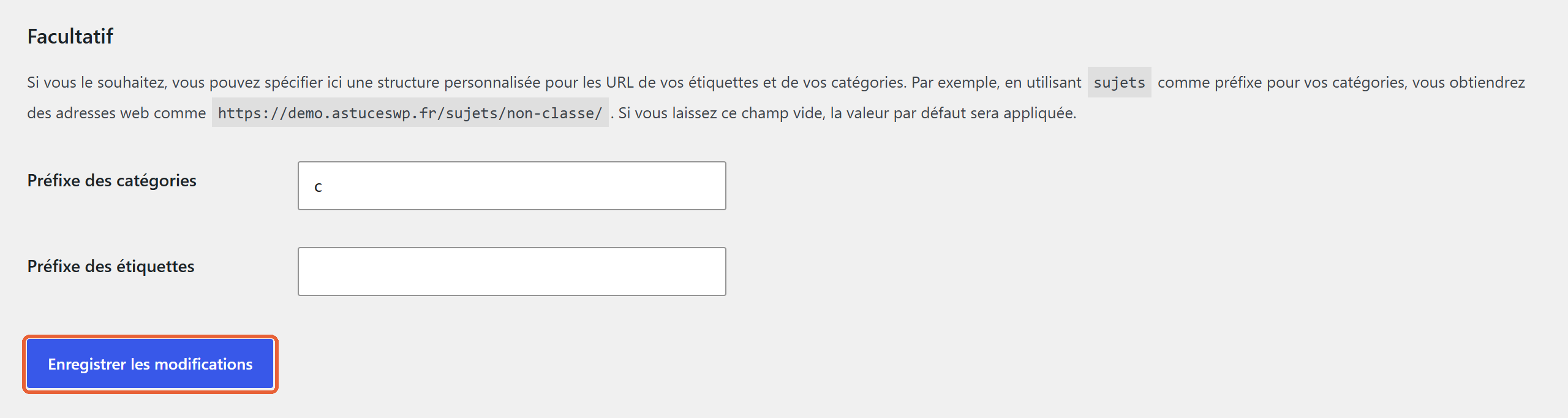
Dernier réflexe : allez dans Réglages > Permaliens et cliquez sur Enregistrer les modifications sans rien changer. Ça régénère les règles de réécriture, sinon vos pages /niveau/debutant/ risquent la 404. Une seule fois après la création, pas à chaque chargement. Et évitez les clés réservées par WordPress comme category, tag, author ou type, qui provoquent des 404 sans le moindre message.
Sans code, avec un plugin
Pas la peine de toucher au PHP si vous n’êtes pas à l’aise. Deux extensions gratuites du répertoire officiel font le travail :
- Custom Post Type UI (WebDevStudios), plus d’un million d’installations actives : une interface dédiée pour créer types de contenus et taxonomies, avec les mêmes options que
register_taxonomy(). - Advanced Custom Fields (WP Engine) : depuis la version 6.1, la version gratuite enregistre aussi types de contenus et taxonomies. Elle sait même importer une configuration Custom Post Type UI et générer le code PHP équivalent.
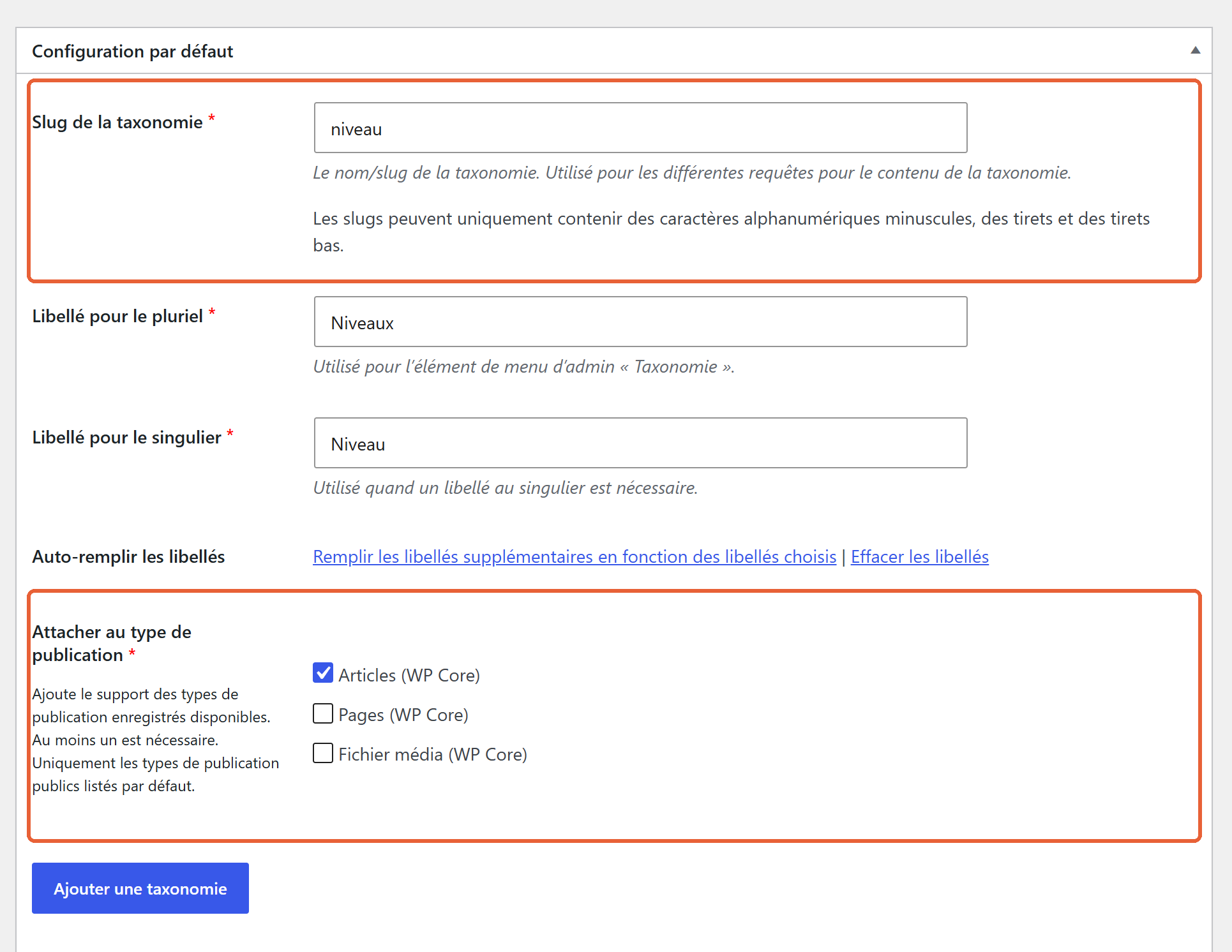
Dans Custom Post Type UI, tout se passe dans CPT UI > Add/edit taxonomies : un slug, deux libellés et le type de contenu auquel rattacher la taxonomie suffisent pour la créer.
Si ACF tourne déjà sur votre site, n’ajoutez pas Custom Post Type UI. Et gardez en tête le revers de la médaille : désactivez le plugin, et vos termes restent en base mais deviennent invisibles.
Afficher votre taxonomie sur le site
Une taxonomie enregistrée apparaît dans l’éditeur, pas forcément sur vos pages. Avec un thème de blocs, ajoutez le bloc Termes de la publication dans le modèle d’article : il propose une variante par taxonomie publique enregistrée avec show_in_rest à true, la vôtre comprise. Et pour lister tous les tutos d’un même niveau sur une page, le bloc Boucle de requête filtre aussi sur vos taxonomies personnalisées.
Pour les pages d’archives, WordPress cherche un modèle dans cet ordre : taxonomy-niveau-debutant, puis taxonomy-niveau, taxonomy, archive et enfin index (en .php pour un thème classique, en .html pour un thème de blocs). Sans rien créer, vos archives /niveau/debutant/ s’affichent donc avec le modèle d’archive générique de votre thème.
Taxonomie ou champ personnalisé ?
Un champ personnalisé (custom field, ou métadonnée) stocke une information propre à un contenu. Une taxonomie regroupe des contenus entre eux. Le test est simple : allez-vous lister ou filtrer vos contenus selon cette valeur ?
- « Afficher tous les tutos de niveau débutant » : taxonomie. Vous obtenez une page d’archive gratuite et un filtre natif.
- « Afficher la durée de lecture de ce tuto » : champ personnalisé. Personne ne veut une page « tous les articles de 7 minutes ».
- Une valeur unique par contenu (un prix, une date d’événement, un numéro de version) : champ personnalisé.
Il y a aussi un argument de performances. La documentation de WordPress VIP (l’offre haut de gamme d’Automattic) recommande de remplacer les filtres sur la valeur d’un champ (meta_value) par une taxonomie : la table des métadonnées n’indexe pas les valeurs, les tables de taxonomies sont pensées pour ça. Sur 50 articles, vous ne verrez rien. Sur 20 000 fiches, ça pique.
Taxonomies et SEO : attention aux pages d’archives
Chaque terme public génère une page d’archive avec sa propre URL. Dix catégories, c’est dix pages. Trois cents étiquettes, c’est trois cents pages, et c’est là que les ennuis commencent.
Le risque du contenu mince
Une archive d’étiquette qui contient un seul article n’apporte rien de plus que l’article lui-même. Multipliez ça par des centaines, et vous offrez aux moteurs une masse de pages pauvres et quasi dupliquées à explorer, au détriment de vos vrais contenus. Les archives de catégories, elles, font de bonnes pages d’atterrissage si vous leur donnez une vraie description rédigée.
Désindexer les étiquettes avec Yoast SEO
Dans Yoast SEO, le réglage se trouve dans Yoast SEO > Réglages, rubrique Taxonomies. Chaque taxonomie publique a son interrupteur d’affichage dans les résultats de recherche. Le désactiver ajoute une balise noindex sur les archives concernées et les retire du sitemap XML de Yoast. Votre taxonomie personnalisée y apparaît aussi, à condition d’être publique.
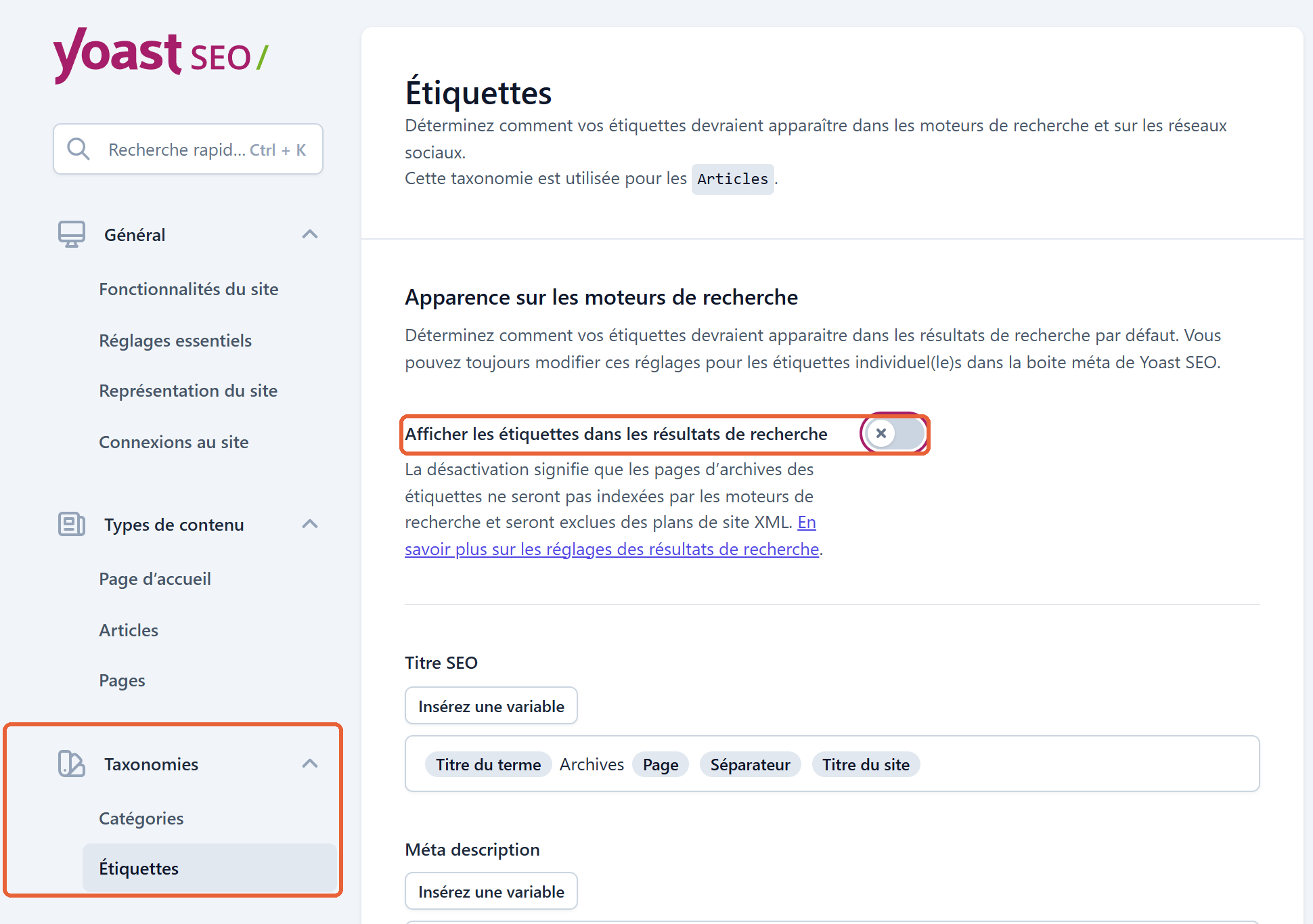
Ma reco tranchée, et c’est la configuration d’astuceswp.fr : catégories indexées, étiquettes et formats en noindex. Pour une taxonomie personnalisée, posez-vous la même question que pour une catégorie : ces archives méritent-elles d’être une porte d’entrée depuis Google ? Si la réponse est non, noindex. Vous pouvez aussi supprimer le préfixe « category » de vos URL si vos catégories sont vos pages d’atterrissage principales.
Ce que je ferais à votre place
Une taxonomie n’est qu’un système de classement. Bien utilisée, elle structure votre site. Mal utilisée, elle le pollue. Voici la marche à suivre :
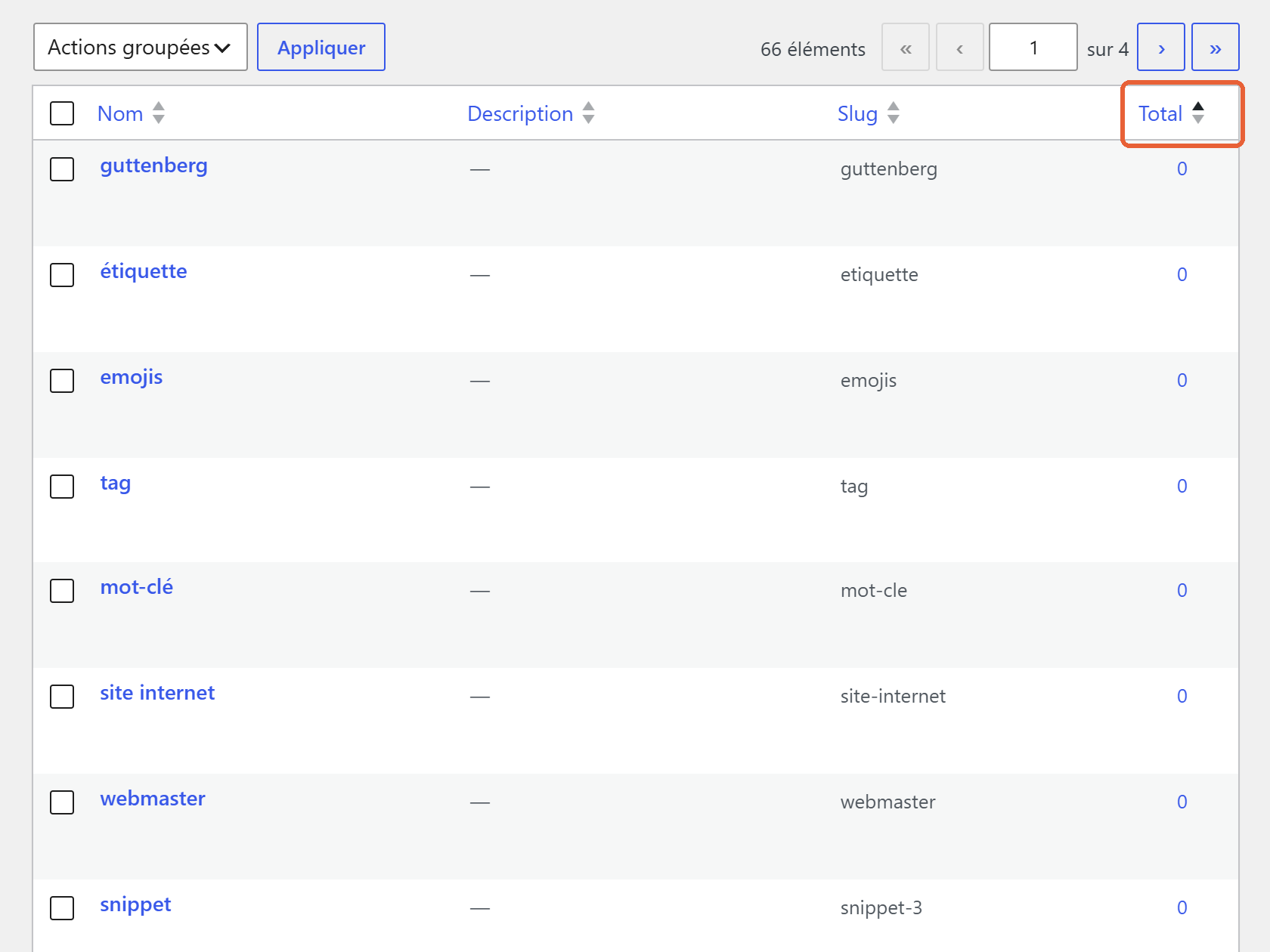
- Faites le ménage dans vos étiquettes : Articles > Étiquettes, triez par la colonne Total (le nombre d’articles), et supprimez celles qui n’en portent aucun ou un seul. WordPress n’a pas de bouton de fusion : rattachez d’abord l’article concerné à une étiquette plus large.
- Passez vos archives d’étiquettes en noindex dans Yoast SEO, sauf si vous les avez réellement travaillées.
- Créez une taxonomie personnalisée seulement quand un critère de tri ne rentre ni dans une rubrique ni dans un sujet, et enregistrez-la dans une extension, jamais dans le thème.
Si je ne devais garder qu’un conseil : dessinez votre classement sur papier avant de créer le moindre terme. Dix minutes de réflexion évitent des années de catégories fourre-tout. Et si les bouts de code entre crochets de vos plugins vous intriguent, lisez la suite de cette série : qu’est-ce qu’un shortcode WordPress.
Foire aux questions
La catégorie est hiérarchique et obligatoire : chaque article en reçoit au moins une. L’étiquette est à plat, facultative, et relie des articles de rubriques différentes autour d’un même sujet.
Une petite dizaine de catégories suffit à la plupart des blogs. Pour les étiquettes, ne créez que celles qui seront portées par au moins trois articles, sinon vous multipliez les archives presque vides.
Installez Custom Post Type UI ou Advanced Custom Fields, dont la version gratuite gère les taxonomies depuis la 6.1. Les deux reprennent les options de register_taxonomy() dans une interface. Si ACF est déjà installé, inutile d’ajouter Custom Post Type UI.
Il manque très probablement l’argument show_in_rest réglé sur true dans register_taxonomy(). Sa valeur par défaut est false, et la taxonomie reste alors invisible dans l’éditeur de blocs.
Dans une petite extension dédiée, pas dans le fichier functions.php du thème. Sinon, la taxonomie disparaît dès que vous changez de thème. Enregistrez ensuite une fois vos permaliens pour régénérer les règles de réécriture.
Dans la plupart des cas, oui. Une archive d’étiquette qui liste un ou deux articles n’apporte rien aux moteurs de recherche. Gardez-les indexées seulement si vous leur rédigez une vraie description et qu’elles regroupent beaucoup de contenus.
Ils ne sont pas supprimés. Ceux qui n’ont pas d’autre catégorie sont rattachés à la catégorie par défaut du site, qui elle ne peut pas être supprimée.