L’essentiel à retenir ℹ️
Avec un thème bloc, le menu WordPress ne se gère plus dans Apparence > Menus mais avec le bloc Navigation, dans Apparence > Éditeur > Navigation ou directement dans l’en-tête. Le bouton + ajoute une page, le bloc Lien personnalisé une adresse externe, et Ajouter un sous-menu crée un menu déroulant. L’ouverture des sous-menus se règle dans Visibilité du sous-menu, le menu mobile dans Visibilité de la superposition. Votre menu a changé après un changement de thème ? Le bloc n’est plus relié au bon menu : rechoisissez-le dans ses options.
Vous avez sans doute déjà cherché le menu Apparence > Menus après avoir activé un thème récent. Et pourtant, il n’est plus là. Ce n’est pas un bug : avec un thème bloc, comme Twenty Twenty-Five, WordPress n’affiche cet écran que si le thème déclare encore la prise en charge des menus classiques. Le menu de votre site vit désormais dans un bloc, le bloc Navigation, et ça déroute tout le monde la première fois.
Je vous montre où le trouver, comment le remplir, fabriquer un menu déroulant, régler la version mobile et réparer les pannes classiques. Sans plugin. Les libellés cités sont ceux de la version française de WordPress 7.1, relevés dans les fichiers de traduction officiels et recoupés avec la documentation de WordPress.org. Les captures viennent d’une installation de test sous WordPress 7.1 : si un intitulé diffère chez vous, vérifiez votre version.
Thème bloc ou thème classique : vérifiez d’abord
Dans l’administration, ouvrez le menu Apparence. Vous voyez une entrée Éditeur ? Vous avez un thème bloc, la suite est pour vous. Vous voyez Menus et Personnaliser ? Thème classique : filez directement à la section dédiée plus bas.
Sachez une chose avant de commencer. Avec un thème bloc, un menu est un contenu à part entière, stocké dans la base de données, et le bloc Navigation de l’en-tête ne fait que l’afficher. Un site peut avoir plusieurs menus, et chaque bloc Navigation en affiche un seul. C’est la clé de la plupart des pannes.
Où se trouve le menu dans l’éditeur de site
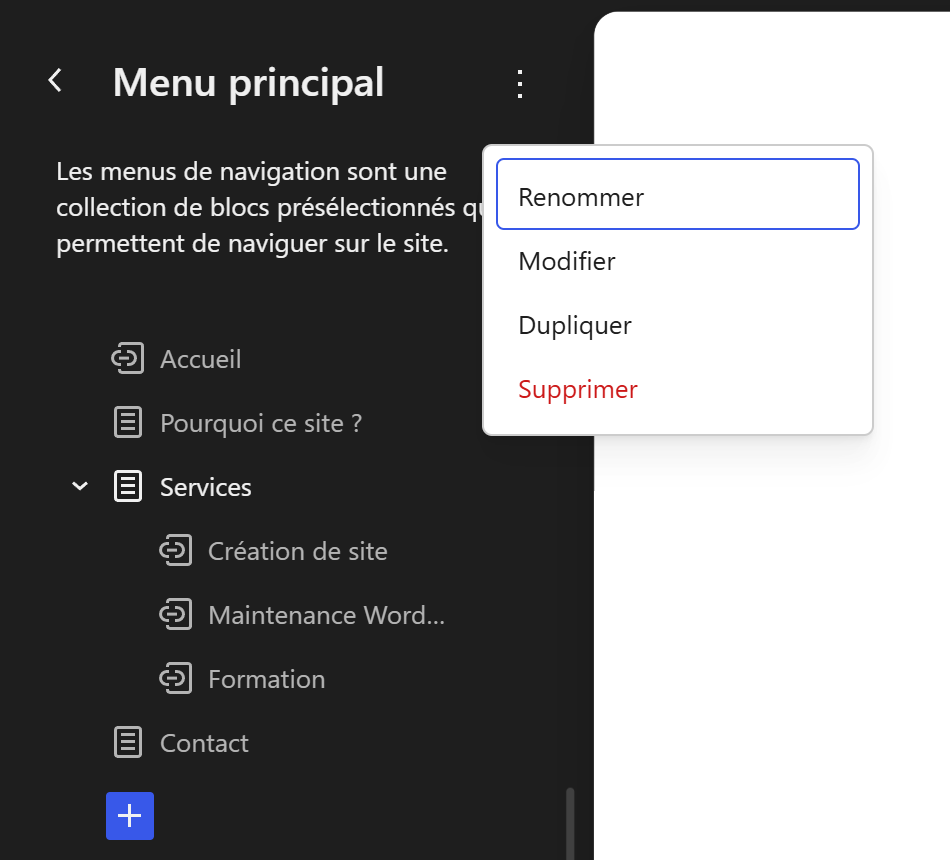
Deux chemins mènent au même endroit. Le plus direct : Apparence > Éditeur, puis Navigation dans la colonne de gauche (entre Pages et Compositions). WordPress liste vos menus de navigation ; cliquez sur celui à modifier. Le menu à trois points de chaque menu propose Renommer, Modifier, Dupliquer et Supprimer.
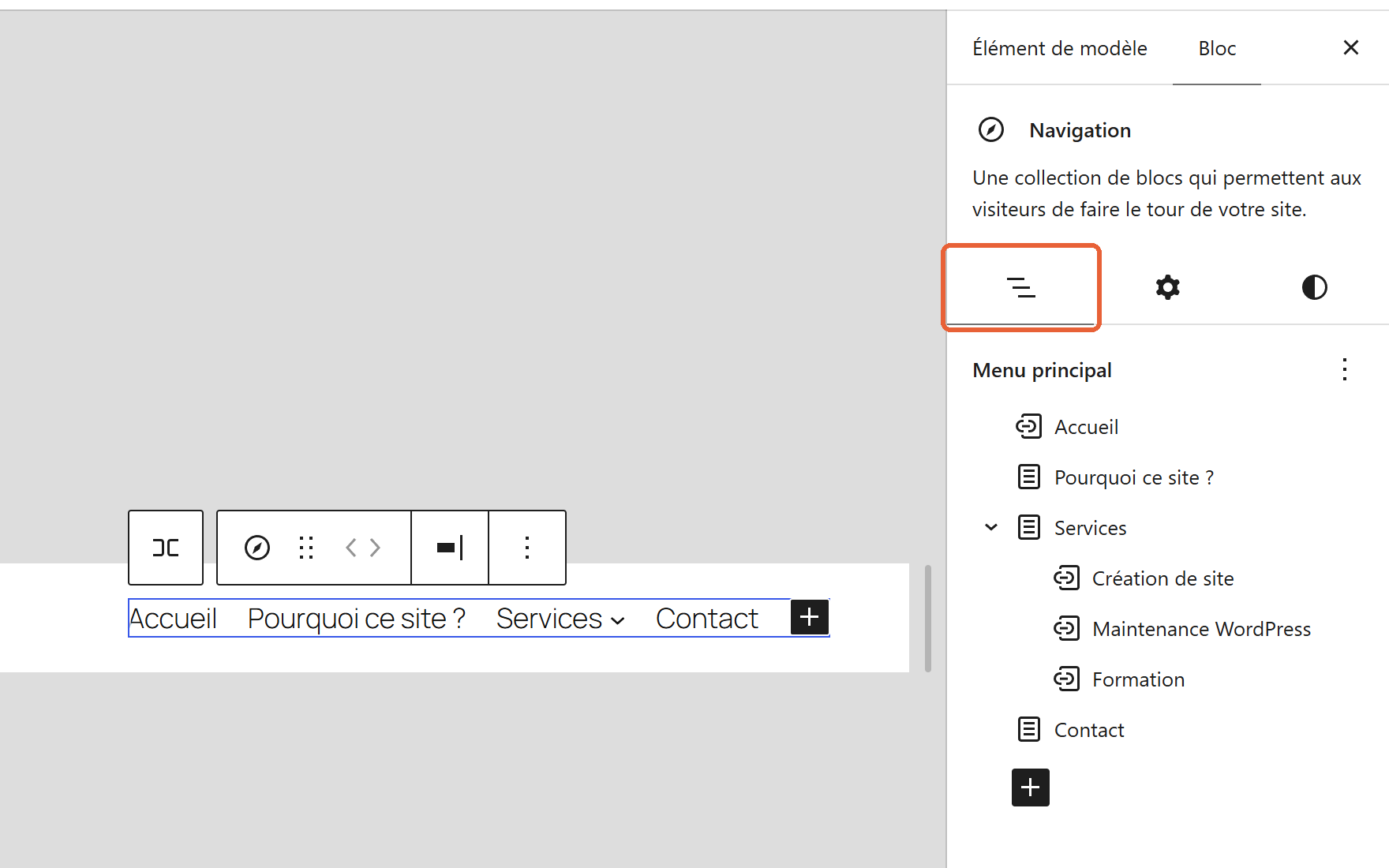
Le second chemin passe par l’en-tête. Dans l’éditeur de site, cliquez sur le menu affiché dans l’aperçu : vous sélectionnez le bloc Navigation de l’élément de modèle Entête. Ouvrez alors la barre latérale des réglages. Elle comporte un onglet Vue en liste (la structure du menu, très pratique), un onglet Réglages et un onglet Styles.
Créer et organiser votre menu WordPress, étape par étape
Étape 1 : figer la liste automatique des pages
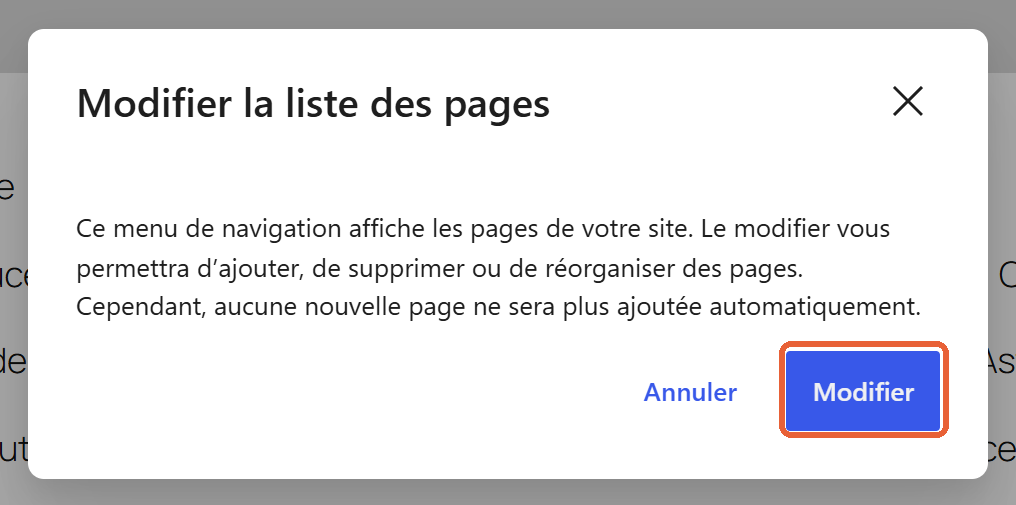
Sur un site neuf, le bloc Navigation démarre souvent avec un bloc Liste des pages : il affiche toutes vos pages publiées et ajoute les nouvelles automatiquement. Pratique deux minutes. Pour reprendre la main, cliquez sur un élément du menu, puis sur Modifier dans la barre d’outils du bloc, et confirmez dans la fenêtre Modifier la liste des pages. La liste devient une série de liens individuels. Au passage, les pages publiées ensuite n’entreront plus toutes seules dans le menu.
Étape 2 : ajouter des pages et des liens personnalisés
- Cliquez sur le bouton + (Ajouter une page) dans le menu ou dans la Vue en liste. En survolant l’espace entre deux éléments, un petit + apparaît pour insérer à cet endroit précis.
- Tapez le début du titre d’une page et sélectionnez-la. La page n’existe pas encore ? Saisissez son titre et choisissez Créer une page.
- Pour un lien externe (votre boutique, une chaîne vidéo), cliquez sur Ajouter un bloc, choisissez Lien personnalisé, collez l’adresse et validez avec Entrée.
Un libellé trop long pour le menu ? Sélectionnez l’élément : la barre latérale des réglages permet de changer le texte affiché sans renommer la page, de modifier l’adresse de destination et d’activer Ouvrir dans un nouvel onglet. Réservez cette dernière option aux liens externes.
Étape 3 : créer un menu déroulant
Un menu déroulant, c’est un élément qui contient un sous-menu. Sélectionnez l’élément parent (par exemple « Services »), cliquez sur Ajouter un sous-menu dans la barre d’outils, puis choisissez une page ou une adresse. Pour compléter le sous-menu, cliquez sur la petite flèche de l’élément parent, puis sur le + qui apparaît dedans.
Envie d’un parent qui n’est qu’un intitulé, sans page derrière ? Insérez directement un bloc Sous-menu via Ajouter un bloc, puis appuyez sur Échap à l’ouverture de la recherche de lien pour taper simplement son libellé.
Étape 4 : réorganiser dans la Vue en liste
Les boutons Monter et Descendre de la barre d’outils font le travail, mais la Vue en liste va plus vite : on glisse-dépose les éléments. Glissez un élément sous un autre et légèrement vers la droite, il devient un élément de son sous-menu. Enregistrez ensuite : le menu est sauvegardé pour tous les endroits où il est affiché.
Régler l’ouverture des sous-menus
Sélectionnez le bloc Navigation lui-même (pas un lien), onglet Réglages, section Afficher. Le réglage Visibilité du sous-menu propose trois options depuis WordPress 7.0, qui a remplacé l’ancien interrupteur d’ouverture au clic :
- Survol : le sous-menu s’ouvre quand la souris passe dessus (réglage par défaut) ;
- Cliquer : il s’ouvre au clic sur l’élément parent ;
- Toujours : il reste déplié en permanence, option proposée seulement pour un menu en orientation verticale.
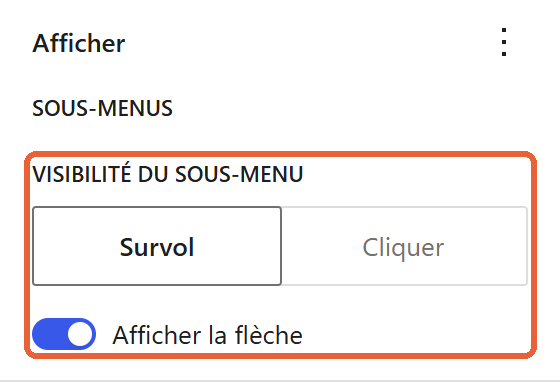
Juste en dessous, Afficher la flèche ajoute un chevron à côté des éléments qui ont un sous-menu. Petit conseil : ne combinez pas Survol et flèche masquée. WordPress affiche d’ailleurs un avertissement dans ce cas, parce qu’un visiteur au clavier ne peut plus ouvrir les sous-menus de façon sélective. Personnellement, je mets Cliquer dès que le menu dépasse quatre ou cinq entrées.
Le menu mobile : la superposition
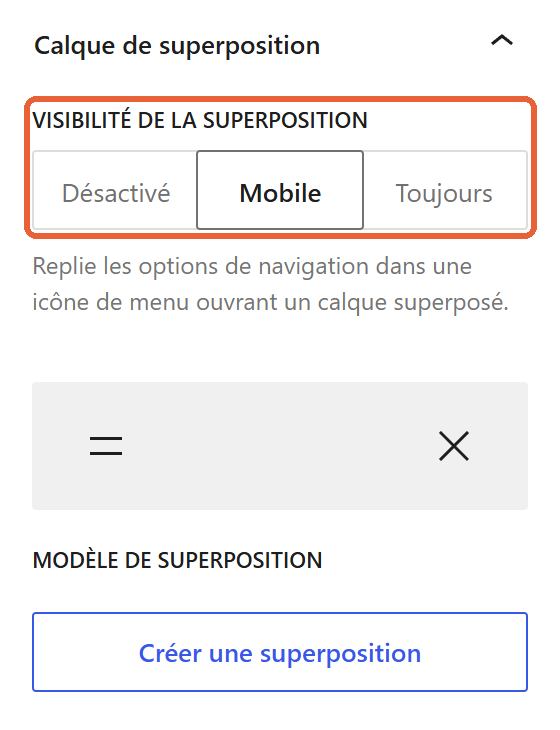
Sur petit écran, le menu se replie dans une icône qui ouvre un calque de superposition (overlay en anglais). Ça se règle dans la section Calque de superposition des réglages du bloc, avec Visibilité de la superposition :
- Désactivé : jamais d’icône, tous les liens restent visibles, même sur téléphone ;
- Mobile : l’icône apparaît sous 600 pixels de large (réglage par défaut) ;
- Toujours : l’icône s’affiche sur tous les écrans, pratique pour un en-tête minimaliste.
Un clic sur l’aperçu de l’icône donne accès à Afficher l’icône du bouton (désactivé, les mots « Menu » et « Fermer » remplacent les icônes) et au choix du style d’Icône. Depuis WordPress 7.0, la rubrique Modèle de superposition va plus loin : le bouton Créer une superposition ouvre un élément de modèle dédié que vous composez avec des blocs, à partir de compositions toutes prêtes. Deux limites : la fonction passe par l’éditeur de site, donc par un thème bloc, et, comme le précise l’équipe du cœur, une superposition personnalisée ne survit pas à un changement de thème.
Les problèmes fréquents et comment les corriger
Le menu a changé ou disparu après un changement de thème
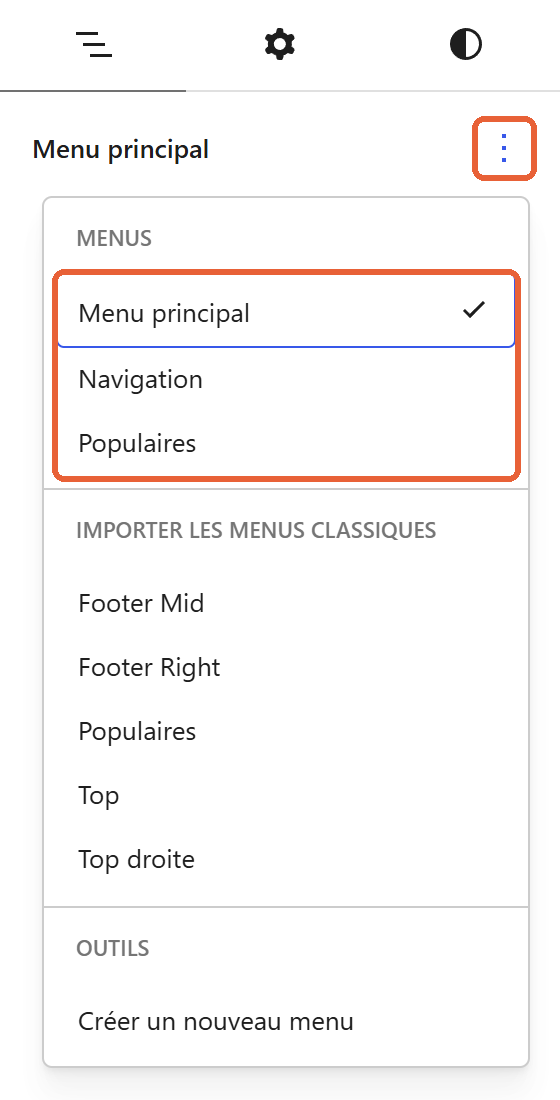
Vos menus ne sont pas perdus, ils restent en base. Ce qui saute, c’est le lien entre le bloc et le menu. Le bloc Navigation du nouveau thème n’est relié à aucun menu, alors WordPress lui en choisit un : le menu de navigation publié le plus récemment, à défaut un menu classique converti, à défaut la liste des pages. Ce n’est pas forcément le bon. Sélectionnez le bloc, ouvrez le menu à trois points à côté du nom du menu dans la Vue en liste, et choisissez le vôtre sous Menus.
Des menus en double partout
Chaque clic sur Créer un nouveau menu et chaque Importer les menus classiques fabrique un nouveau menu. WordPress en crée aussi un tout seul, à partir de votre ancien menu classique ou de la liste des pages, quand un bloc Navigation sans menu s’affiche et qu’aucun menu de navigation n’existe encore. Résultat : trois « Navigation » quasi identiques. Faites le ménage dans Apparence > Éditeur > Navigation : renommez celui que vous gardez, vérifiez qu’il est bien sélectionné dans l’en-tête, puis supprimez les autres. Supprimer un menu ne supprime aucune page.
Le sous-menu ne s’ouvre pas
Premier suspect : le réglage Survol sur un écran tactile, où il n’y a pas de survol. Passez sur Cliquer ou réactivez la flèche. Deuxième suspect : le sous-menu existe mais il est coupé par l’en-tête, souvent à cause d’un CSS personnalisé qui masque ce qui dépasse. Et le plus sournois : vous avez modifié une copie du menu, pas celui qui est affiché.
« Le menu de navigation a été supprimé ou n’est pas disponible »
Ce message signifie que le bloc pointe vers un menu effacé, souvent pendant le ménage précédent. Cliquez sur Créer un nouveau menu ? dans le message, ou mieux, rattachez le bloc à un menu existant depuis les options du bloc.
Vous avez un thème classique ? Apparence > Menus
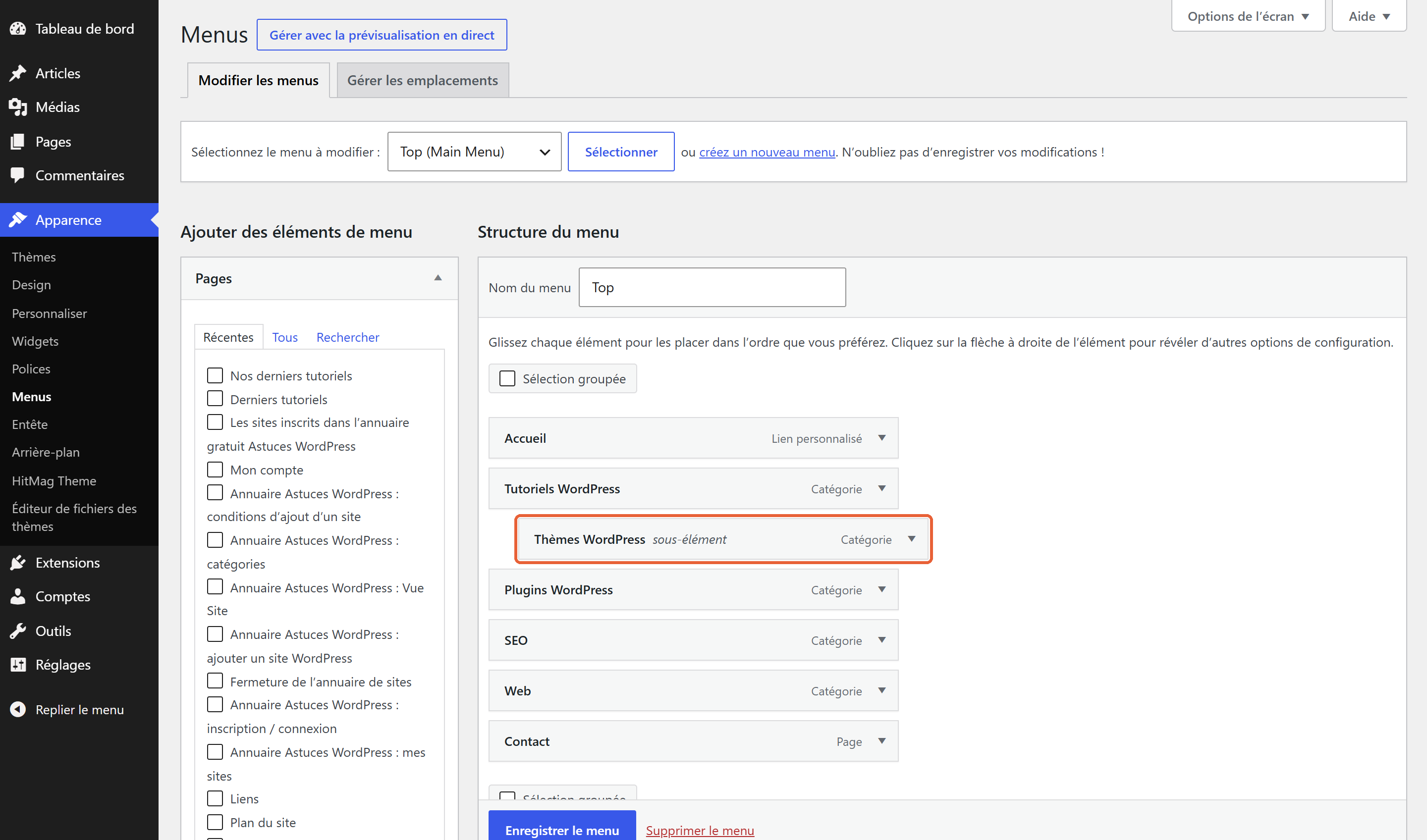
Avec un thème classique (Astra, GeneratePress, OceanWP et la plupart des thèmes historiques), rien ne change. Allez dans Apparence > Menus, cliquez sur créez un nouveau menu, donnez-lui un Nom du menu, puis Créer le menu. La colonne de gauche, Ajouter des éléments de menu, liste vos pages, articles, catégories et des Liens personnalisés : cochez, puis Ajouter au menu. Pour un menu déroulant, glissez un élément sous un autre et légèrement vers la droite : il devient un sous-élément. Cochez l’emplacement prévu par le thème dans les Réglages du menu, puis Enregistrer le menu. Le menu mobile dépend de votre thème.
Mes recommandations
Premier conseil : un seul menu principal, bien nommé. Deuxième conseil : deux niveaux maximum. Le bloc accepte jusqu’à cinq niveaux d’imbrication par défaut, mais personne ne navigue dans un sous-sous-sous-menu sur téléphone. Et le plus utile : testez votre menu sur un vrai téléphone après chaque changement, pas seulement dans l’aperçu de l’éditeur.
Si l’éditeur de blocs vous est encore étranger, commencez par mon guide de Gutenberg, l’éditeur de blocs de WordPress. Pour le reste de l’habillage (couleurs, polices, en-tête), mon tuto pour personnaliser le thème WordPress de son site prend le relais. Et pour savoir ce que la dernière version a changé dans l’éditeur, voyez mon bilan de WordPress 7.1.
Bref : repérez votre type de thème, construisez le menu dans Apparence > Éditeur > Navigation, et réglez sous-menus et version mobile depuis le bloc. Le jour où le menu fait des siennes, posez-vous une seule question : le bloc affiche-t-il bien le bon menu ?
Foire aux questions
Non. Les menus classiques restent en base. Dans les options du bloc Navigation, l’entrée Importer les menus classiques les convertit en menu de navigation. Vérifiez ensuite les liens personnalisés et l’ordre des sous-menus.
Oui. Créez un second menu, puis un modèle dédié dans l’éditeur de site dont le bloc Navigation affiche ce menu. Chaque bloc Navigation affiche un seul menu, mais rien n’empêche d’en placer plusieurs sur le site.
Pour un vrai méga-menu sur ordinateur, avec colonnes et images, le bloc Navigation ne suffit pas encore. Pour le menu mobile, en revanche, un modèle de superposition se compose librement avec des blocs, sans plugin.
Parce que votre menu ne contient plus de bloc Liste des pages. Une fois la liste convertie en liens individuels, chaque nouvelle page s’ajoute à la main avec le bouton +. C’est la contrepartie du contrôle sur l’ordre et les libellés.
Dans Apparence > Éditeur, ouvrez l’élément de modèle Pied de page depuis Compositions, insérez un bloc Navigation et choisissez le menu à afficher dans ses options. Créez un menu dédié si vous voulez d’autres liens que dans l’en-tête, comme les mentions légales ou le contact.
Sélectionnez le bloc Navigation et ouvrez l’onglet Styles. Vous y réglez la typographie et les couleurs du texte et du fond, avec des couleurs à part pour les sous-menus et la superposition mobile.
Sélectionnez l’élément, ouvrez Options dans la barre d’outils du bloc et choisissez Supprimer. Seul le lien disparaît du menu : la page elle-même reste en place.