L’essentiel à retenir ℹ️
Un custom post type (type de contenu personnalisé) est une famille de contenus à part entière, avec son menu, ses adresses et sa page d’archive : les produits de WooCommerce, un portfolio, des événements. Il se déclare avec register_post_type() sur le hook init, ou sans code avec Custom Post Type UI ou ACF. Trois réflexes évitent la plupart des déboires : passer public et show_in_rest à true, ranger le code dans une extension plutôt que dans le thème, et réenregistrer les permaliens une fois après la création.
Vous avez installé WooCommerce, et un menu « Produits » est apparu dans votre administration, juste à côté d’Articles et de Pages. Et pourtant, un produit n’est ni un article ni une page. C’est un custom post type, un type de contenu personnalisé que l’extension a greffé sur WordPress.
Le principe dépasse largement les boutiques. Le freelance qui veut présenter ses réalisations, l’association qui publie ses événements, le blog de recettes : tous finissent par tordre les articles pour y faire rentrer autre chose. Je vous explique ce qu’est un custom post type, ce qui le distingue d’une taxonomie et d’un champ personnalisé, et comment en créer un proprement, avec ou sans code.
Un custom post type, c’est quoi ?
Dans WordPress, presque tout ce que vous publiez atterrit dans la même table de la base de données (wp_posts sur une installation standard). Un article, une page, une image de la médiathèque : chaque ligne porte une colonne post_type qui indique à WordPress de quoi il s’agit. Un custom post type (on lit aussi « type de publication personnalisé ») n’est rien d’autre qu’une nouvelle valeur dans cette colonne, déclarée par vous ou par une extension.
Concrètement, ce nouveau type reçoit son propre menu dans l’administration, ses propres adresses (/realisations/refonte-boulangerie/), sa page d’archive et ses modèles d’affichage dans le thème. Il vit à côté de vos articles sans se mélanger avec eux : par défaut, il n’apparaît ni dans le fil du blog, ni dans le flux RSS, ni dans vos catégories. WooCommerce déclare ainsi le type product, les extensions d’agenda un type « événement », les thèmes de portfolio un type « projet ».
Les types que WordPress enregistre déjà
WordPress utilise lui-même ce mécanisme pour son fonctionnement interne. Sur astuceswp.fr, la commande wp post-type list en recense dix-neuf : seize déclarés par WordPress lui-même, trois par des extensions. Trois seulement sont publics :
post,pageetattachment: les articles, les pages et les fichiers de la médiathèque, les seuls que vos visiteurs consultent ;revisionetnav_menu_item: l’historique des modifications et les entrées de vos menus ;- les types de l’éditeur de site :
wp_block(compositions synchronisées),wp_template,wp_template_part,wp_global_stylesetwp_navigation; - des types purement techniques comme
custom_css,oembed_cache,user_request(demandes d’export et d’effacement de données personnelles) ouwp_font_family(la bibliothèque de polices).
Retenez surtout que ces noms sont réservés. La documentation officielle déconseille aussi action, author, order et theme. Baptisez votre type page et vous cassez votre site.
Type de contenu, taxonomie, champ personnalisé : qui fait quoi ?
Ces trois notions se confondent vite, d’autant que les extensions comme ACF les gèrent dans le même écran. Chacune répond pourtant à une question différente. Prenons le portfolio d’un freelance :
| Notion | La question | Exemple pour un portfolio |
|---|---|---|
| Type de contenu | Qu’est-ce que c’est ? | Une réalisation |
| Taxonomie | Dans quelle case je la range ? | Site vitrine, boutique, refonte |
| Champ personnalisé | Que sait-on d’elle ? | Nom du client, année, adresse du site livré |
Le type de contenu est le contenant, la taxonomie classe, le champ personnalisé décrit. Ma règle : si le contenu mérite sa propre adresse, sa propre archive et un formulaire de saisie différent de celui d’un article, c’est un type de contenu. S’il s’agit seulement de trier des articles, une catégorie ou une taxonomie suffit. S’il s’agit d’une information attachée à une fiche, c’est un champ.
Quand créer un custom post type (et quand s’en passer)
Le bon signal, c’est la fiche répétitive. Vous publiez régulièrement des contenus qui ont tous la même structure (un projet, un bien immobilier, une recette, un événement), qui s’affichent autrement qu’un billet de blog et qui n’ont rien à faire dans le flux des actualités. Là, un type dédié range tout proprement et simplifie la vie de la personne qui saisit.

L’erreur que je croise le plus souvent chez les clients ? Un type « Tutoriels » créé à côté des articles de blog. Un tuto est un article. Une catégorie suffit, et vous gardez le flux RSS, les archives d’auteur et le maillage avec le reste du blog, que le type séparé fait sauter. Même logique pour un site vitrine de cinq pages de services : cinq pages, ce sont… cinq pages.
Créer un custom post type avec register_post_type()
La fonction officielle s’appelle register_post_type(). Elle s’accroche au hook init, jamais avant. L’exemple ci-dessous ajoute un type « Réalisations » pour le portfolio d’un freelance, sous la forme d’une petite extension autonome.
Petit conseil avant de copier quoi que ce soit : faites une sauvegarde complète de votre site et testez sur une copie de préproduction. Ce code reprend les arguments de la documentation developer.wordpress.org, mais je ne l’ai pas éprouvé avec votre thème et vos extensions. Si les bouts de code vous intimident, commencez par mon article sur ce qu’est un snippet WordPress.
<?php
/**
 * Plugin Name: Réalisations
 * Description: Ajoute un type de contenu « Réalisations » pour un portfolio.
 */

// Le type de contenu s'enregistre sur le hook init, jamais avant.
add_action( 'init', 'astuceswp_type_realisation' );

function astuceswp_type_realisation() {

	// Libellés affichés dans l'administration.
	$labels = array(
		'name'          => 'Réalisations',
		'singular_name' => 'Réalisation',
		'add_new_item'  => 'Ajouter une réalisation',
		'edit_item'     => 'Modifier la réalisation',
		'new_item'      => 'Nouvelle réalisation',
		'view_item'     => 'Voir la réalisation',
		'search_items'  => 'Rechercher une réalisation',
		'not_found'     => 'Aucune réalisation trouvée',
		'all_items'     => 'Toutes les réalisations',
		'menu_name'     => 'Réalisations',
	);

	$args = array(
		'labels'        => $labels,
		// false par défaut : ni page publique ni menu d'administration.
		'public'        => true,
		// false par défaut : obligatoire pour l'éditeur de blocs.
		'show_in_rest'  => true,
		// Page d'archive qui liste toutes les réalisations : /realisations/
		'has_archive'   => true,
		// Adresse de chaque fiche : /realisations/nom-du-projet/
		'rewrite'       => array( 'slug' => 'realisations' ),
		// Par défaut : titre et contenu. On ajoute image mise en avant et extrait.
		'supports'      => array( 'title', 'editor', 'thumbnail', 'excerpt' ),
		// Icône du menu, choisie parmi les Dashicons de WordPress.
		'menu_icon'     => 'dashicons-portfolio',
		// 5 = juste sous le menu Articles.
		'menu_position' => 5,
	);

	// Clé préfixée, en minuscules, 20 caractères maximum.
	register_post_type( 'awp_realisation', $args );
}

// À l'activation : déclarer le type puis régénérer les permaliens, une seule fois.
register_activation_hook( __FILE__, 'astuceswp_realisation_activation' );

function astuceswp_realisation_activation() {
	astuceswp_type_realisation();
	flush_rewrite_rules();
}

// À la désactivation : retirer le type et nettoyer les permaliens.
register_deactivation_hook( __FILE__, 'astuceswp_realisation_desactivation' );

function astuceswp_realisation_desactivation() {
	unregister_post_type( 'awp_realisation' );
	flush_rewrite_rules();
}
Les réglages qui font la différence
La plupart des arguments de register_post_type() valent false par défaut. C’est voulu (un type technique ne doit rien exposer), mais c’est aussi la source de la plupart des « ça ne marche pas » :
public: sans lui, votre type n’a ni page publique ni menu d’administration, puisque l’affichage du menu hérite de cette valeur. Vous collez le code et rien n’apparaît.show_in_rest: la documentation est claire, il faut le passer àtruepour que le type soit disponible dans l’éditeur de blocs. Oubliez-le, et vous retombez sur le vieil éditeur classique.has_archive: pas de page/realisations/qui liste tout sans lui. Chaque fiche a son adresse, mais aucune page ne les rassemble.supports: par défaut, seulement le titre et le contenu. Pas d’image mise en avant ni d’extrait tant que vous ne les demandez pas, un peu comme le champ Extrait qu’il faut ajouter aux pages. L’image mise en avant suppose aussi que votre thème la prenne en charge.- la clé : 20 caractères maximum, minuscules, chiffres, tirets et underscores. Préfixez-la (ici
awp_) pour éviter toute collision avec une extension, et n’utilisez jamais le préfixewp_, réservé au cœur.
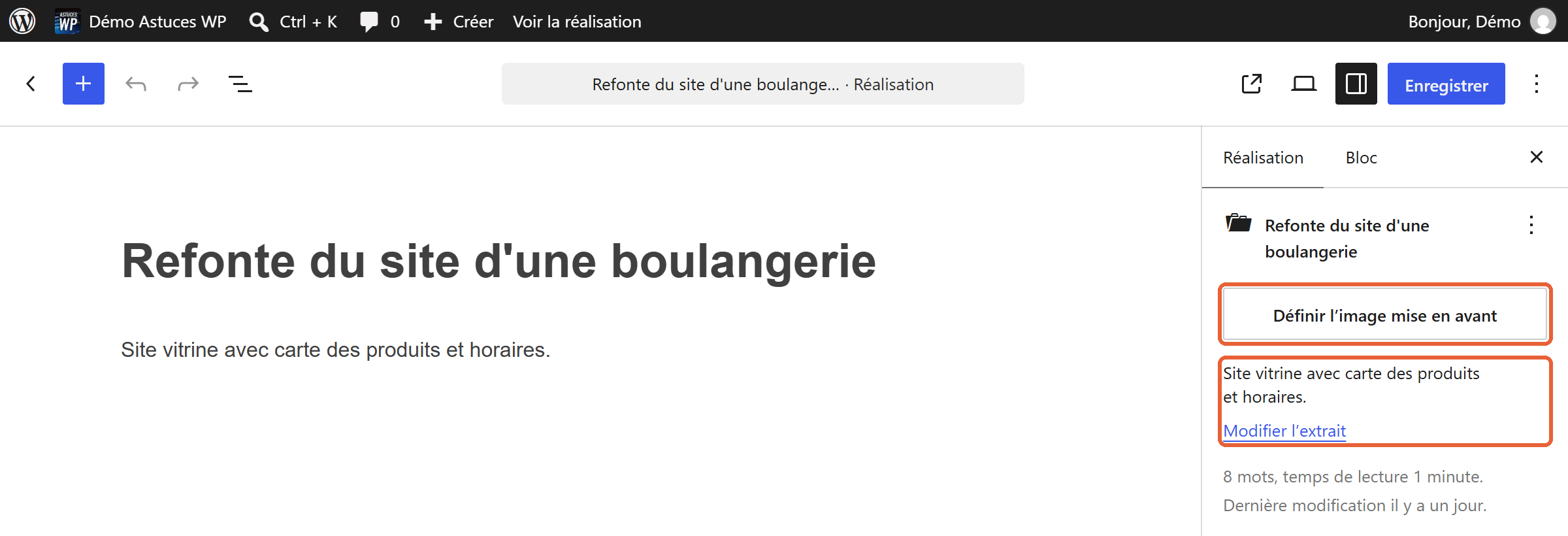
Avec ces réglages, une réalisation s’ouvre dans l’éditeur de blocs, et la barre latérale propose l’image mise en avant et l’extrait demandés dans supports.
Où placer ce code ?
Pas dans le functions.php de votre thème, même d’un thème enfant. La documentation officielle recommande l’extension pour que vos contenus restent portables d’un thème à l’autre. Changez de thème avec un type déclaré dans functions.php, et vos réalisations disparaissent de l’administration comme du site. Elles ne sont pas supprimées : elles dorment dans la base, orphelines, jusqu’à ce qu’un code déclare de nouveau la même clé.
Enregistrez donc le fichier sous wp-content/plugins/realisations/realisations.php, puis activez-le dans le menu Extensions : l’en-tête Plugin Name sert à ça. Autre option, le dossier wp-content/mu-plugins/ (les extensions « à utiliser obligatoirement », impossibles à désactiver par mégarde). Deux pièges dans ce cas : le fichier doit être posé directement dans le dossier, pas dans un sous-dossier, et les fonctions d’activation ne s’y déclenchent jamais.
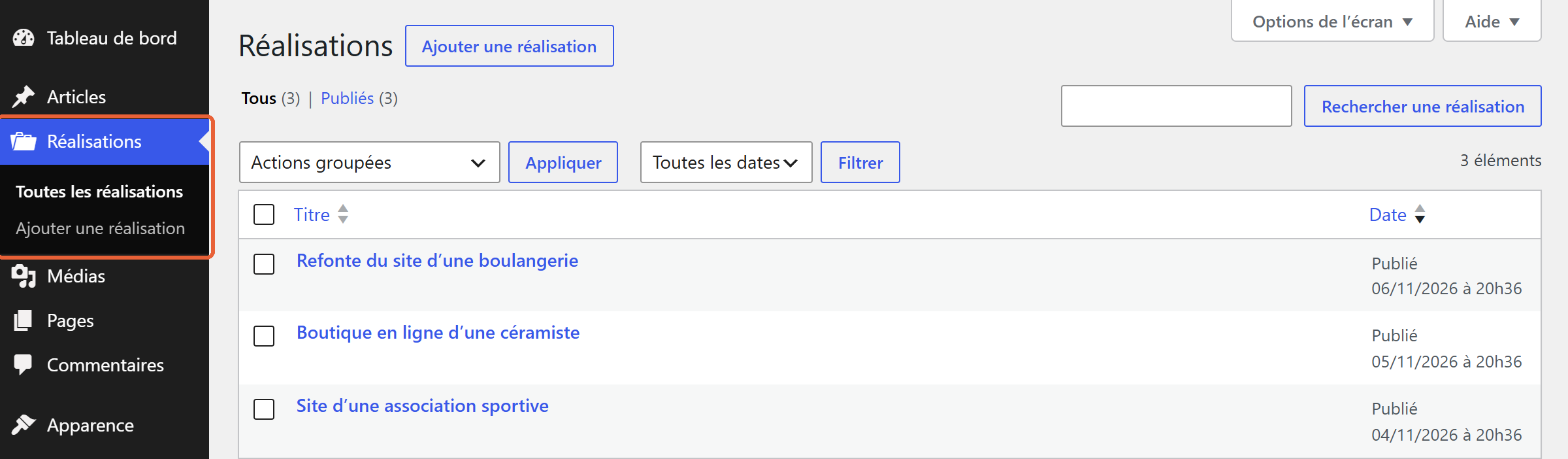
Une fois l’extension activée, le menu « Réalisations » apparaît juste sous Articles (c’est l’effet de menu_position à 5), avec les libellés déclarés dans le tableau $labels.
Le piège des permaliens
C’est le grand classique. Vous créez votre type, publiez une première réalisation, cliquez sur « Voir »… et tombez sur une 404. Le code n’y est pour rien : WordPress conserve ses règles de réécriture d’URL, et votre nouvelle adresse /realisations/ n’y figure pas encore.
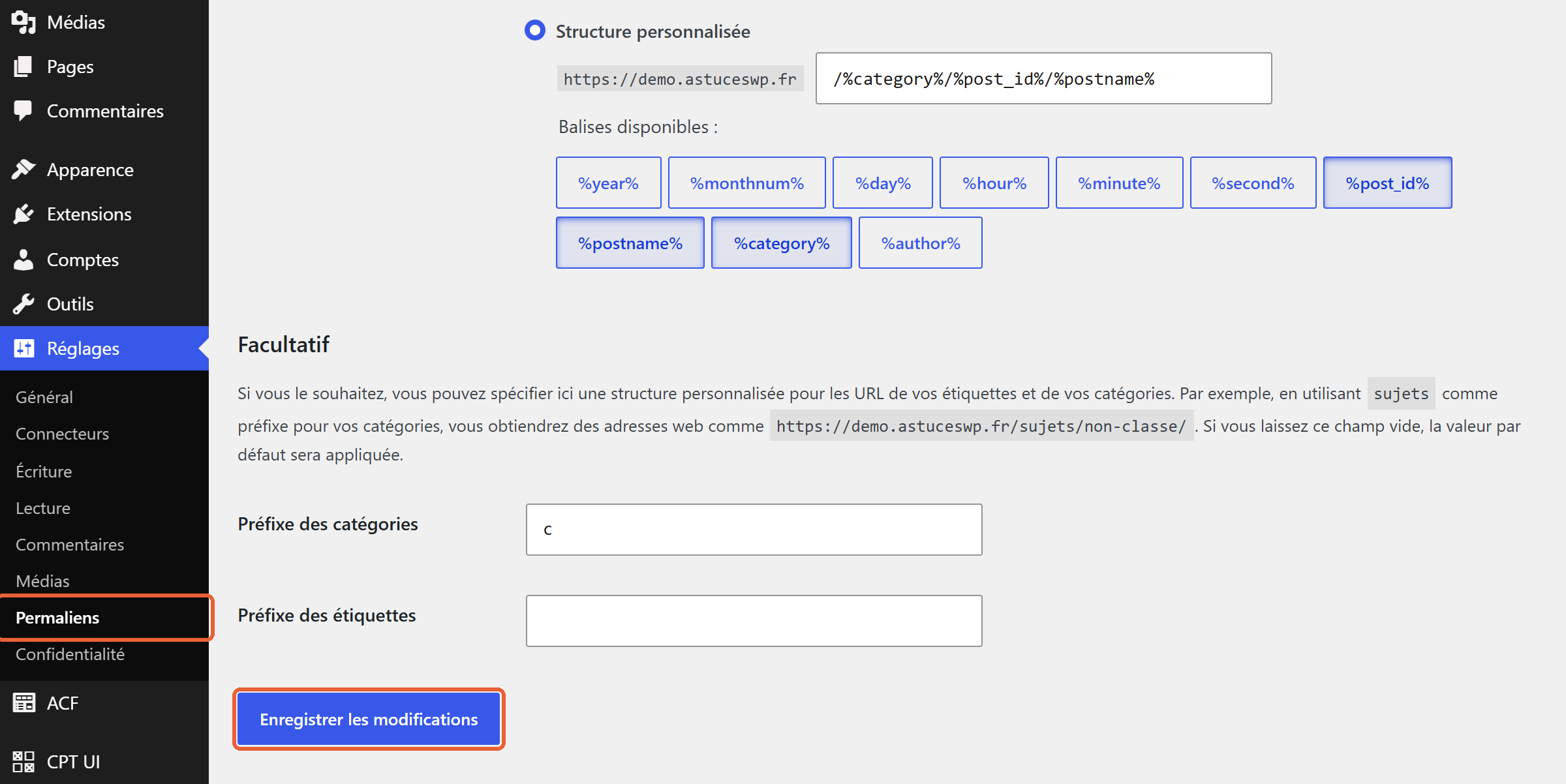
Le remède tient en un clic : Réglages > Permaliens, bouton « Enregistrer les modifications », sans rien changer. C’est aussi ce que fait mon snippet avec flush_rewrite_rules() à l’activation, comme le préconise la documentation. En revanche, ne placez jamais cet appel sur le hook init : la documentation parle d’une opération coûteuse, et la relancer à chaque chargement de page ralentit tout le site. Refaites l’opération à chaque changement du slug de réécriture. Si la 404 résiste, le problème est ailleurs : j’ai listé les autres causes dans mon guide des erreurs 404 WordPress.
Afficher vos réalisations dans le thème
Une fois le type déclaré, vos fiches s’affichent avec les modèles génériques du thème, donc avec la mise en page d’un article. Pour une présentation dédiée, la méthode change selon votre thème.
Avec un thème classique, WordPress suit la hiérarchie des modèles : il cherche d’abord single-awp_realisation.php pour une fiche, puis se rabat sur single.php. Pour la page d’archive (si has_archive est à true), c’est archive-awp_realisation.php, puis archive.php. Copiez le modèle générique sous le nouveau nom, dans votre thème enfant, et adaptez-le.
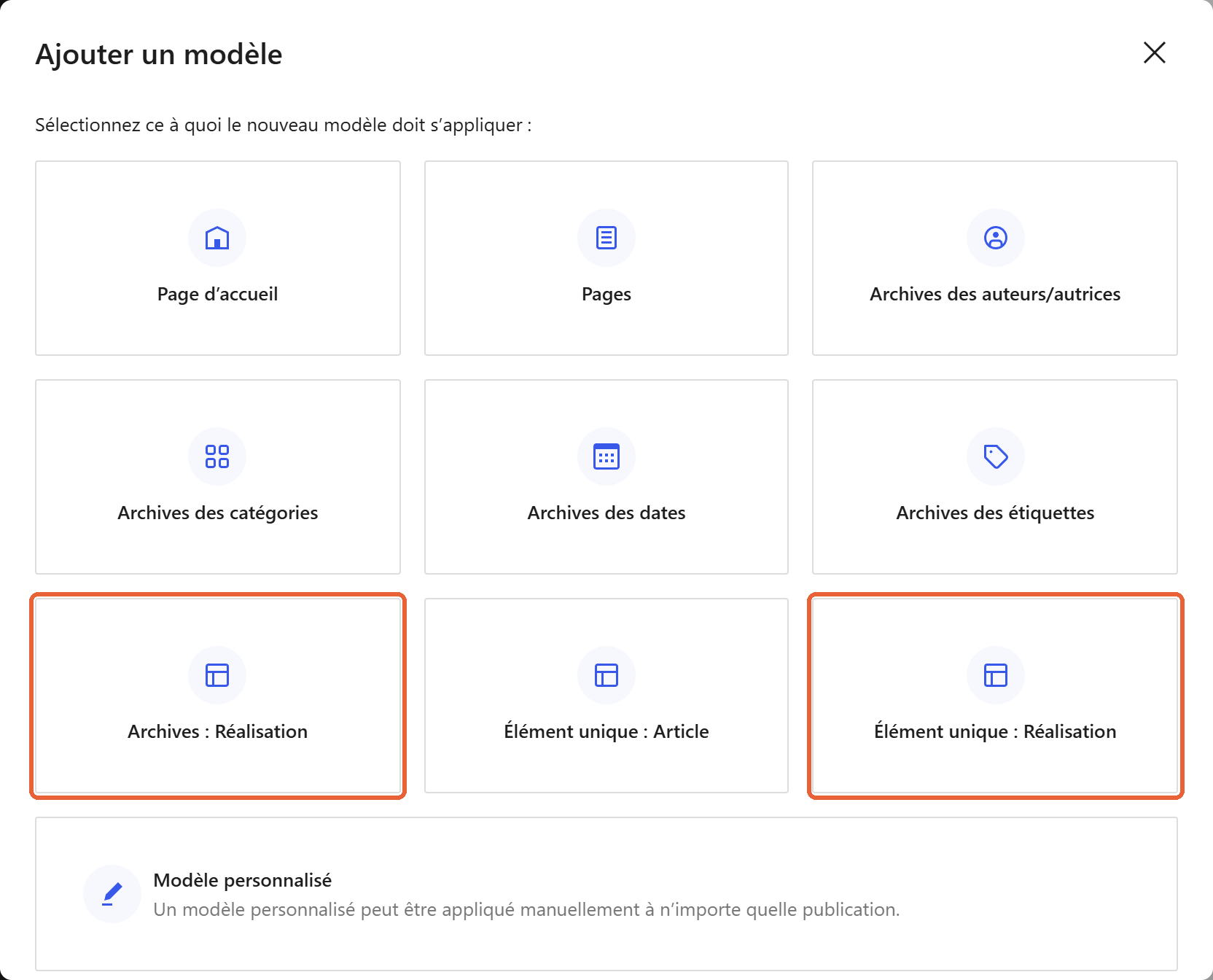
Avec un thème bloc, pas de PHP : passez par Apparence > Éditeur > Modèles. L’ajout d’un modèle propose des modèles propres à votre type, « Élément unique : Réalisation » pour la fiche et « Archives : Réalisation » pour la page d’archive, que vous composez ensuite avec les blocs.
Créer un custom post type sans code : Custom Post Type UI ou ACF
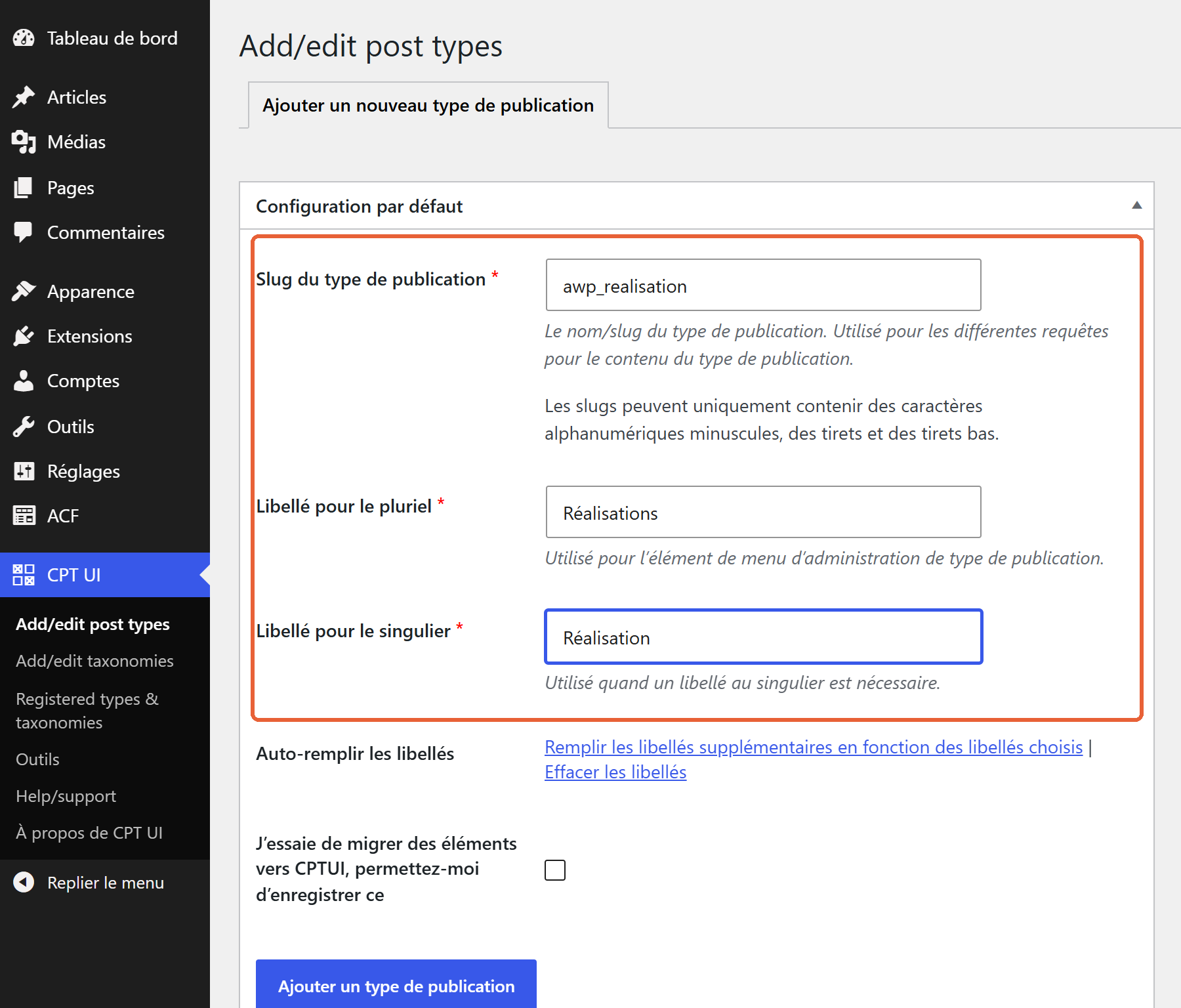
Pas la peine de toucher au PHP si vous n’êtes pas à l’aise. Deux extensions gratuites du répertoire officiel font le travail. Pour cet article, je me suis contenté d’ouvrir leur écran de création : pour le reste, je vous les présente à partir de leurs fiches et de leur documentation.
- Custom Post Type UI (WebDevStudios), plus d’un million d’installations actives : une interface dédiée pour créer types de contenus et taxonomies, avec les mêmes options que
register_post_type(), cochées dans un formulaire. - Advanced Custom Fields (WP Engine), plus de deux millions d’installations actives : depuis la version 6.1, la version gratuite déclare aussi types de contenus et taxonomies. Elle sait importer une configuration Custom Post Type UI et produire le code PHP équivalent.
Dans Custom Post Type UI, l’écran d’ajout d’un type de publication demande au minimum le slug (la clé) et les deux libellés, au pluriel et au singulier :
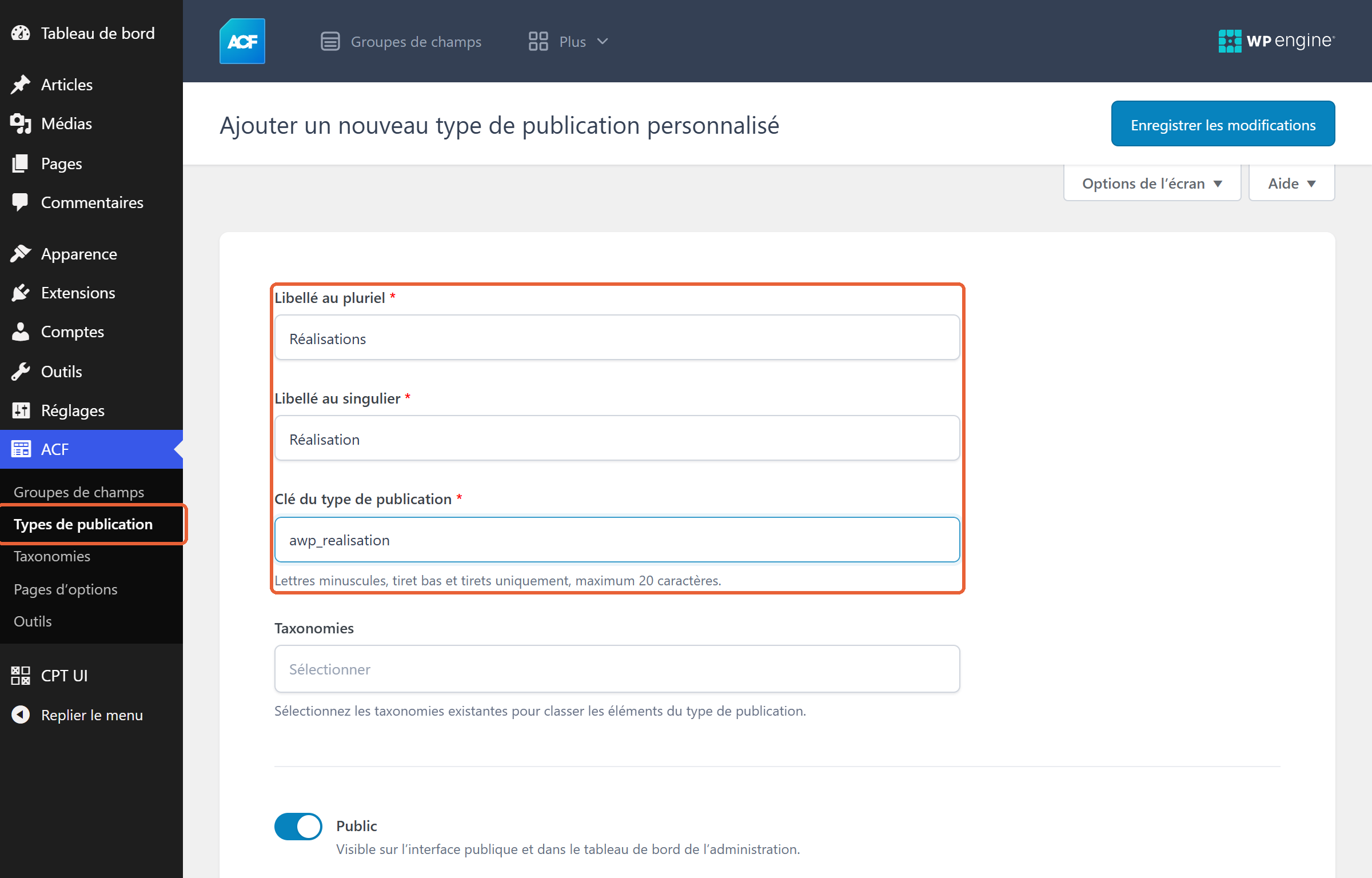
Même logique dans ACF, sous ACF > Types de publication : les deux libellés, puis la clé, limitée à 20 caractères comme avec register_post_type().
Mon avis : si vous avez besoin de champs (le nom du client, l’année, l’adresse du site livré), ACF fait tout au même endroit, et c’est lui que je choisirais. Pour un simple type sans champs, Custom Post Type UI suffit. Dans les deux cas, même revers que pour le thème : désactivez l’extension, et vos contenus restent en base mais deviennent invisibles.
Ce que je ferais à votre place
Un custom post type est un outil de rangement puissant, et comme tout outil de rangement, il se retourne contre vous quand on en abuse. Voici la marche à suivre :
- Posez-vous la question du formulaire : si le contenu se saisit comme un article, gardez un article et une catégorie.
- Déclarez vos types dans une extension, jamais dans le thème, avec
publicetshow_in_restàtrueet une clé préfixée. - Réenregistrez les permaliens après chaque création de type ou changement d’adresse.
- Prévoyez l’affichage : un modèle dédié dans le thème enfant ou l’éditeur de site, sinon vos fiches empruntent la mise en page des articles.
Si je ne devais garder qu’un conseil : dessinez vos contenus sur papier avant d’en créer le moindre type. Ce qui a sa propre fiche devient un type, ce qui sert à trier devient une taxonomie, ce qui décrit devient un champ. Et si les bouts de code entre crochets de vos extensions vous intriguent, lisez la suite de cette série : qu’est-ce qu’un shortcode WordPress.
Foire aux questions
Pas en lui-même. Ses contenus sont stockés dans la même table que vos articles, sans table supplémentaire. Ce qui pèse, ce sont les requêtes mal écrites et les extensions qui l’accompagnent, pas le type.
Rien ne s’efface. Les fiches restent en base avec leur valeur post_type, mais WordPress ne sait plus les afficher : elles quittent l’administration et leurs adresses renvoient une 404. Déclarez de nouveau la même clé et tout revient.
Par défaut, la page des articles n’affiche que le type post. Pour montrer vos réalisations, utilisez leur page d’archive (has_archive) ou un bloc Boucle de requête réglé sur votre type, ce qui suppose show_in_rest à true.
Oui. L’extension gratuite Post Type Switcher ajoute un sélecteur de type dans l’éditeur (sa fiche le déclare testé jusqu’à WordPress 7.1). En ligne de commande, wp post update 123 --post_type=awp_realisation fait la même chose. L’adresse change : prévoyez une redirection 301.
Oui, s’il est public : le sitemap natif de WordPress inclut tous les types publics, hors fichiers de la médiathèque. Avec Yoast SEO, c’est son propre sitemap qui prend le relais, et chaque type de contenu y a son interrupteur d’affichage dans les résultats de recherche.