L’essentiel à retenir ℹ️
Le multisite WordPress fait tourner plusieurs sites sur une seule installation, avec une base de données, des extensions et des utilisateurs communs. Il est fait pour les sites d’une même organisation (université, marque, réseau d’antennes), pas pour des sites clients sans lien entre eux. Pour l’activer : sauvegarde, désactivation des extensions, constante WP_ALLOW_MULTISITE dans wp-config.php, puis Outils > Création du réseau. Si un article est publié depuis plus d’un mois, WordPress impose les sous-domaines. Pour centraliser la maintenance de sites indépendants, un tableau de bord comme MainWP est plus sûr.
J’ai construit mes premiers réseaux de sites comme ça. Une installation WordPress, une base de données, et une douzaine de sites qui tournaient dessus. À l’époque, ça me paraissait la seule façon sensée de ne pas passer mes dimanches à cliquer sur « Mettre à jour » douze fois de suite.
Aujourd’hui, je ne monte plus de multisite. Je préfère des installations indépendantes, pilotées depuis un tableau de bord unique. Ce n’est pas parce que la fonctionnalité est mauvaise, elle est même remarquablement bien faite. C’est parce que je me suis fait avoir deux ou trois fois, et que le prix de sortie m’a coûté plus cher que tout le temps gagné. Voici ce qu’est vraiment un multisite, comment l’activer proprement, et à quel moment il faut renoncer.
C’est quoi, un multisite WordPress ?
Un multisite, c’est une seule installation de WordPress qui fait tourner plusieurs sites. Un seul dossier de fichiers, une seule base de données, un seul jeu de thèmes et d’extensions. Les sites du réseau se partagent tout ça et ne se distinguent que par leur contenu, leurs réglages et leur adresse.
La fonctionnalité est intégrée au cœur depuis WordPress 3.0, en 2010. Elle n’est pas activée par défaut, et c’est exactement le même code que celui qui fait tourner WordPress.com. Rien d’exotique, donc, mais rien d’anodin non plus.
Une fois le réseau créé, un niveau d’administration apparaît au-dessus des sites : l’administration réseau. C’est de là que vous créez les sites, que vous installez les thèmes et les extensions, et que vous décidez lesquels sont disponibles pour qui. Les administrateurs des sites individuels perdent au passage une partie de leurs pouvoirs : ils ne peuvent plus installer d’extension ni modifier de fichier. Seul le super administrateur du réseau le peut.
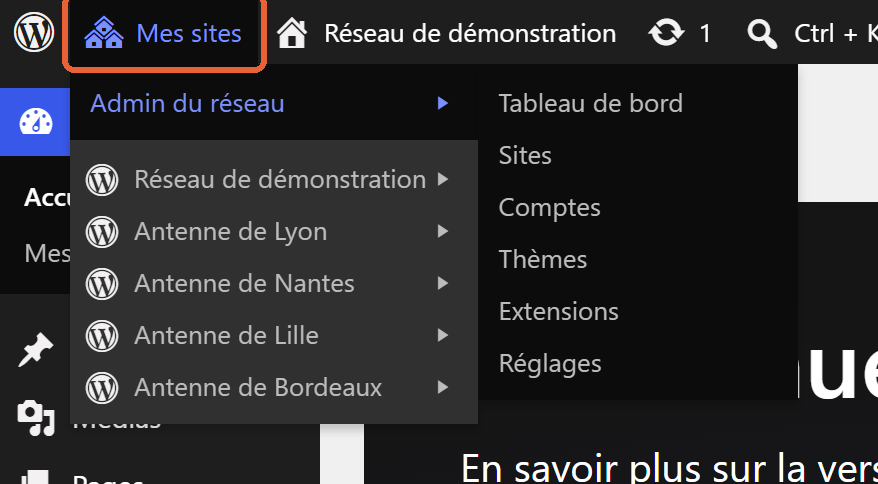
Un point mérite d’être posé tout de suite, parce qu’il détermine tout le reste : la table des utilisateurs est commune à l’ensemble du réseau. Un compte créé sur un site existe pour tout le réseau et peut être rattaché aux autres sites, avec un rôle différent sur chacun. C’est très pratique quand vos sites appartiennent à la même organisation. C’est franchement gênant quand ils appartiennent à des clients différents qui n’ont rien à voir entre eux.
Pour qui le multisite est vraiment fait
Le multisite est taillé pour un cas précis : plusieurs sites qui appartiennent à la même entité et se ressemblent.

Une université avec un site par département, une marque avec une déclinaison par pays, une fédération avec un site par antenne régionale, un média avec des éditions locales. Dans tous ces cas, vous avez la même charte, le même socle d’extensions, les mêmes contributeurs qui passent d’un site à l’autre, et une personne qui pilote l’ensemble. Le multisite est alors imbattable : vous mettez à jour une fois, vous déployez un thème une fois, et vous créez un nouveau site en trente secondes.
Le contre-exemple, c’est le cas dans lequel j’étais, et c’est aussi celui de la plupart des freelances qui se posent la question : une agence qui gère des sites clients sans lien entre eux. Là, le multisite est un mauvais choix, et je le dis d’autant plus volontiers que j’ai mis du temps à l’admettre.
Les raisons tiennent en trois phrases. Vos clients n’ont pas les mêmes besoins d’extensions, donc vous installez tout pour tout le monde. Vos clients ne veulent pas la même version de PHP ni le même rythme de mise à jour, mais ils l’auront quand même. Et le jour où un client part, vous devez extraire son site d’une base de données partagée, opération que je détaille plus bas et qui n’a rien d’une formalité.
Comment activer le multisite sans tout casser
La procédure est bien balisée, mais elle comporte deux pièges dont la plupart des tutoriels ne parlent pas. Je les ai vérifiés dans le code source de WordPress 7.1 avant d’écrire cette section, parce que les guides en circulation décrivent souvent des écrans qui ont changé.
Avant toute chose : sauvegardez fichiers et base de données, et travaillez sur une préproduction si vous transformez un site existant. Cette opération n’a pas de bouton « annuler ».
Premier temps : désactivez toutes vos extensions. Ce n’est pas une précaution de confort, c’est WordPress lui-même qui l’exige et qui affiche le message « Veuillez désactiver vos extensions avant d’activer la fonctionnalité Réseau ». Vous les réactiverez ensuite, une par une, en vérifiant leur comportement.
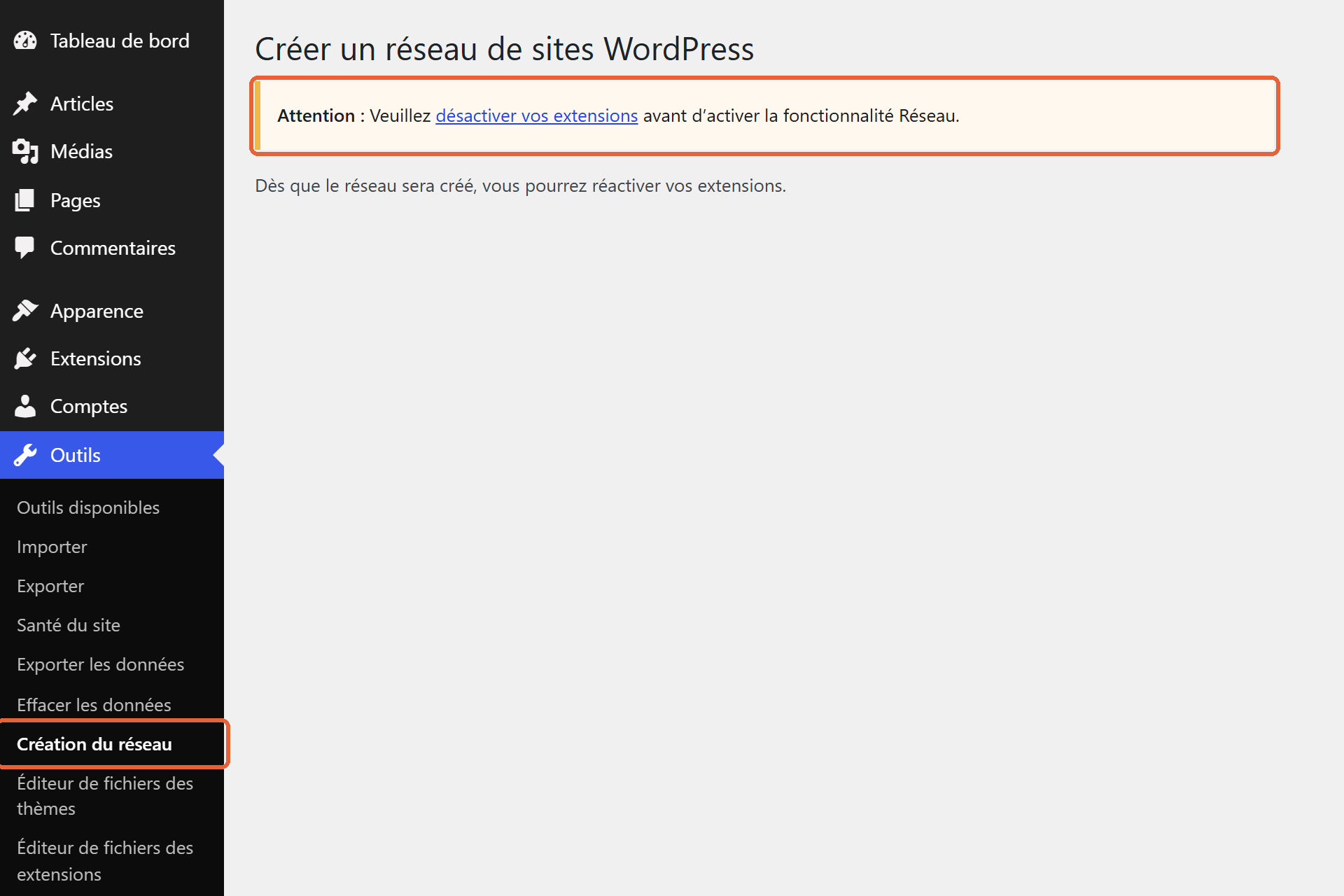
Deuxième temps : ouvrez wp-config.php et ajoutez cette ligne juste avant le commentaire « That’s all, stop editing! » (« C’est tout, ne touchez pas à ce qui suit ! » sur une installation en français) :
/* Autorise la création d'un réseau multisite. */
define( 'WP_ALLOW_MULTISITE', true );
Troisième temps : rendez-vous dans Outils > Création du réseau. C’est ici que le deuxième piège vous attend, et il est de taille.
WordPress vous demande de choisir entre des sous-domaines (site1.exemple.fr) et des sous-répertoires (exemple.fr/site1). Sauf que ce choix n’est pas toujours proposé. Le cœur exécute une requête simple : s’il trouve au moins un article publié depuis plus d’un mois, l’option sous-répertoires disparaît de l’écran et WordPress indique que les sites du réseau doivent utiliser des sous-domaines. La raison est un conflit de permaliens entre les URL du site principal et celles des sites du réseau : en sous-répertoires, WordPress préfixe les articles du site principal par /blog/. L’écran prévient d’ailleurs que cette structure de permaliens modifiée risque de casser vos liens existants.
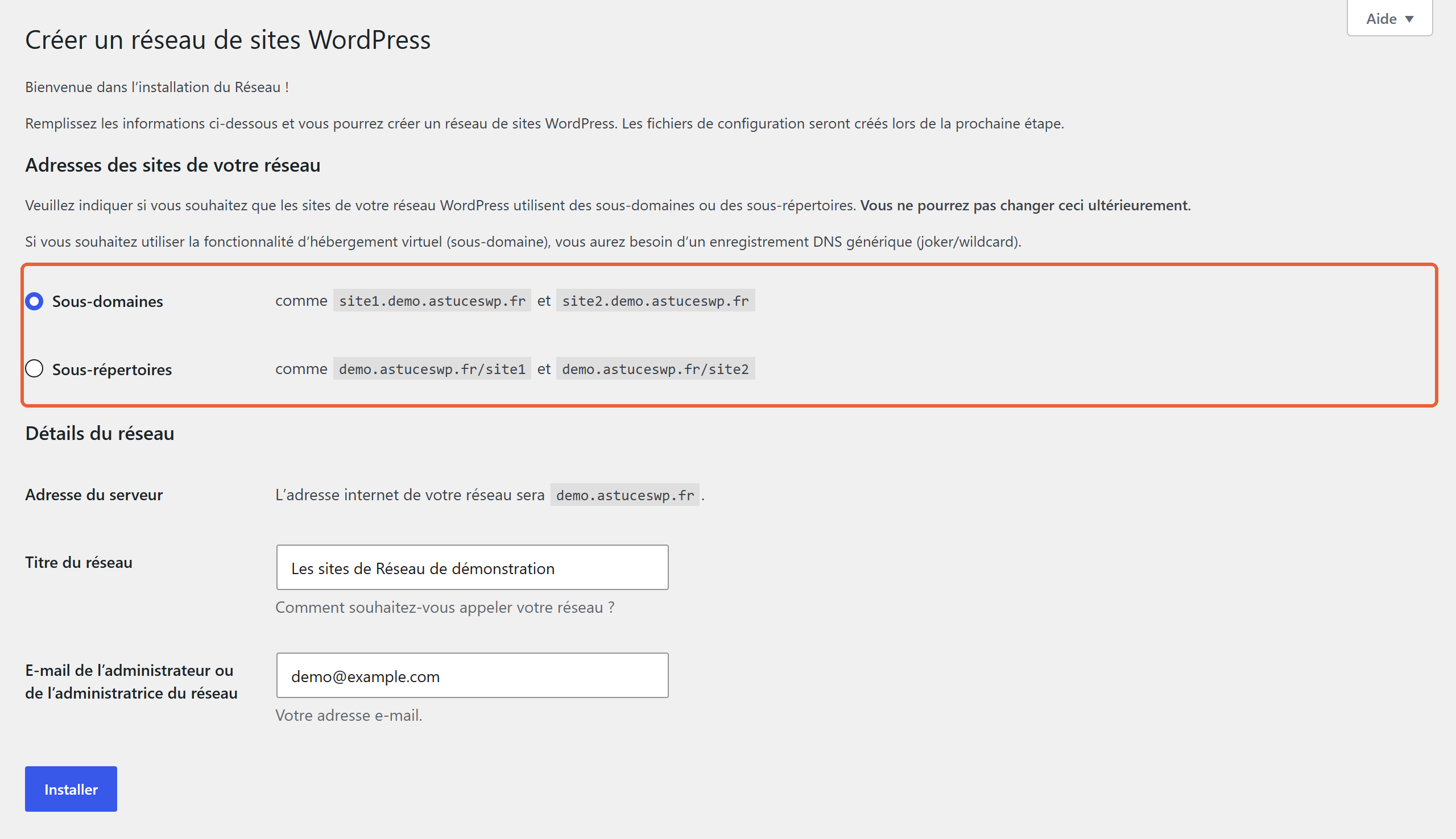
Autrement dit : sur une installation neuve, vous choisissez librement. Sur un site vivant depuis plus d’un mois, vous êtes poussé vers les sous-domaines, que votre hébergement le supporte ou non. Et les sous-domaines exigent un enregistrement DNS générique, ainsi qu’un certificat TLS compatible. Sur un mutualisé bas de gamme, ces deux points ne sont pas garantis : vérifiez auprès de votre hébergeur avant de vous engager, pas après.
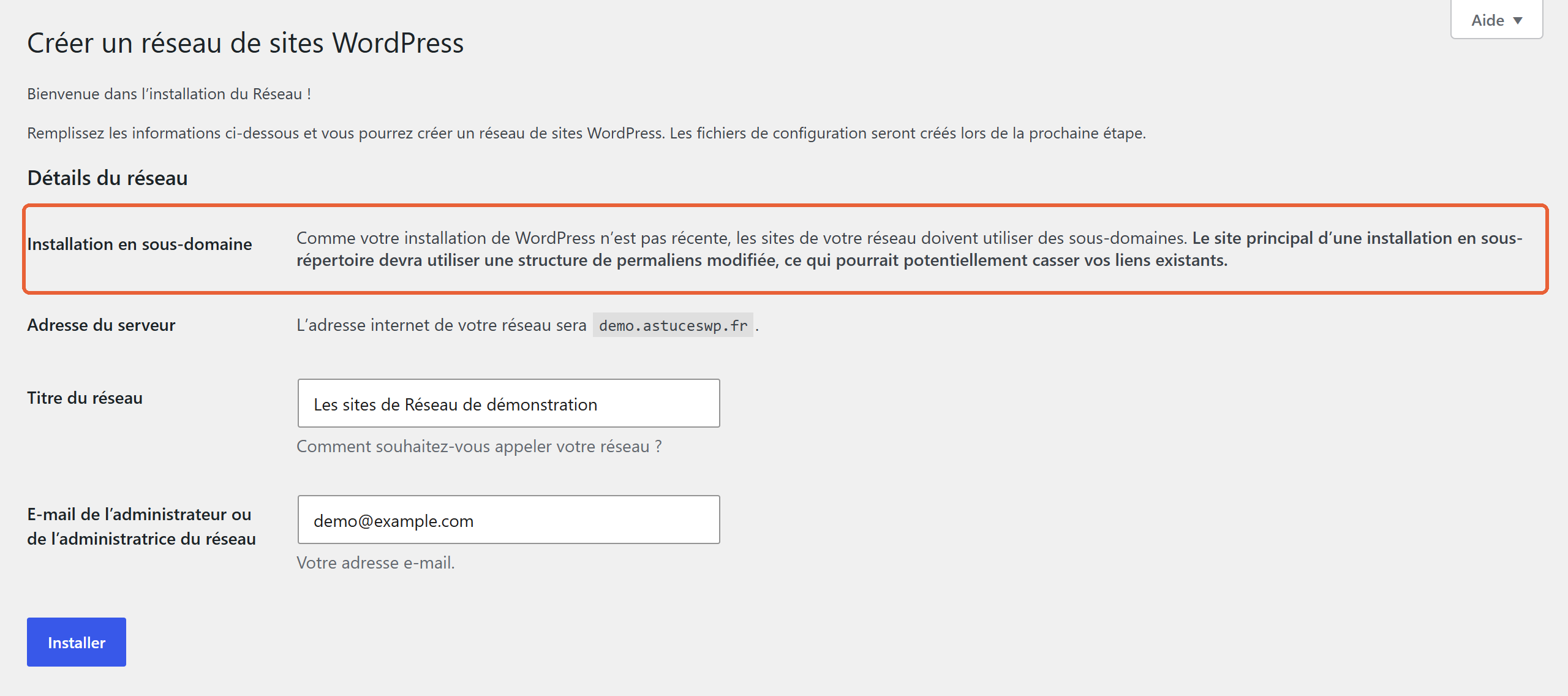
Il existe une constante pour forcer le choix des sous-répertoires malgré tout. Je ne vous la donne pas comme une astuce à appliquer sans réfléchir : le conflit de permaliens qu’elle contourne est réel, et vous le découvrirez sur les URL de votre site principal.
Quatrième temps : appliquez ce que WordPress vous affiche. L’écran génère deux blocs à recopier, un dans wp-config.php et un dans .htaccess. Le premier ressemble à ceci :
define( 'MULTISITE', true );
define( 'SUBDOMAIN_INSTALL', false );
define( 'DOMAIN_CURRENT_SITE', 'exemple.fr' );
define( 'PATH_CURRENT_SITE', '/' );
define( 'SITE_ID_CURRENT_SITE', 1 );
define( 'BLOG_ID_CURRENT_SITE', 1 );
Recopiez les valeurs affichées par votre écran, pas celles de cet exemple. Le bloc .htaccess remplace les règles WordPress existantes, il ne s’ajoute pas à elles : c’est une erreur classique qui produit une belle erreur 500. Reconnectez-vous ensuite, votre session est invalidée, et le menu « Mes sites » apparaît dans la barre d’administration.
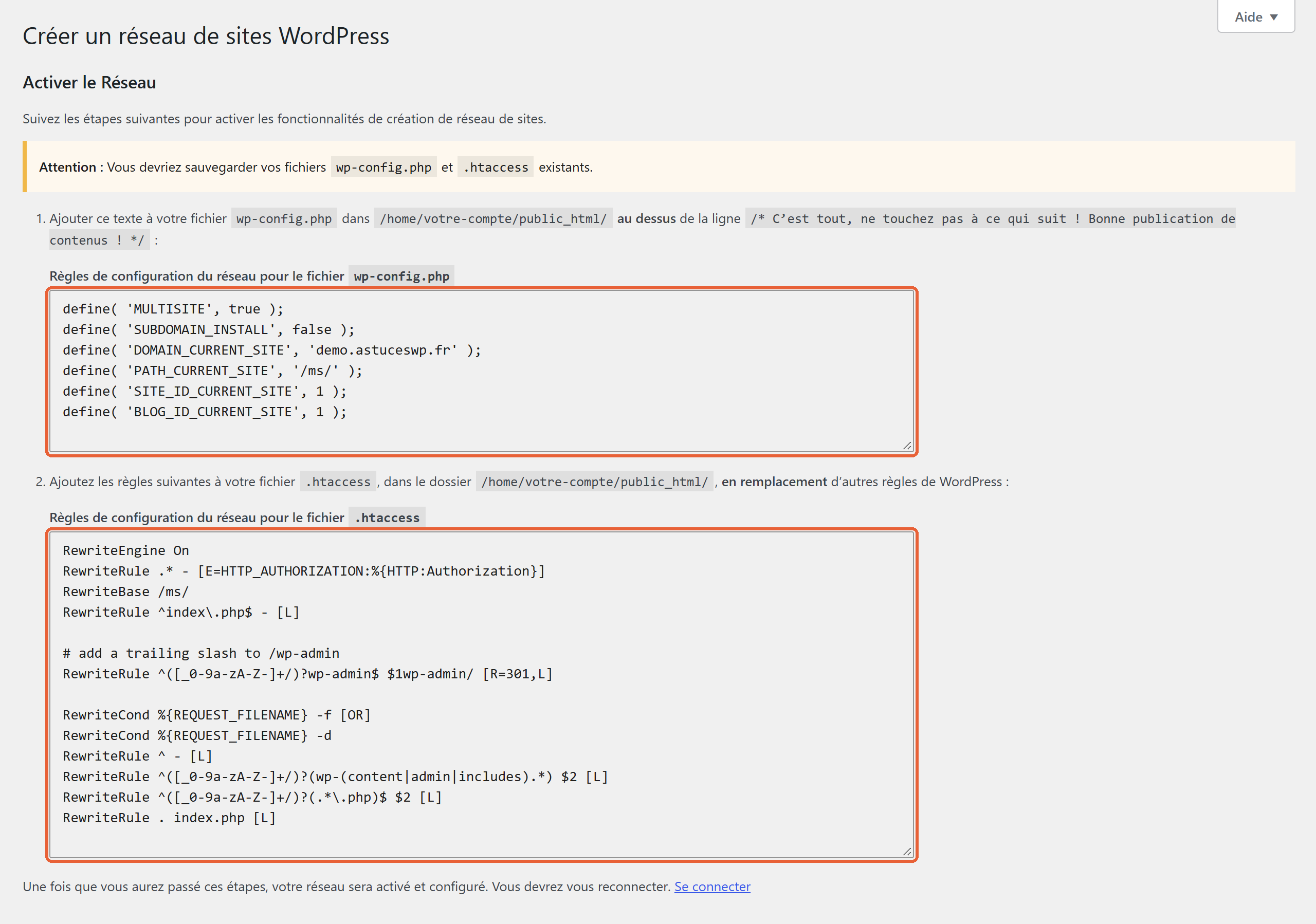
Sur un serveur Nginx, le fichier .htaccess n’est pas lu. WordPress le détecte et vous renvoie vers sa documentation : les règles de réécriture du réseau sont alors à ajouter dans la configuration du serveur, ce qui passe souvent par votre hébergeur.
Si vous êtes à l’aise avec la ligne de commande, WP-CLI fait la conversion avec wp core multisite-convert, et l’option --subdomains pour un réseau en sous-domaines. La commande crée les tables du réseau et ajoute les constantes dans wp-config.php. Elle ne touche pas au .htaccess : les règles de réécriture restent à remplacer à la main, et la sauvegarde reste obligatoire.
Donner son propre nom de domaine à un site du réseau
Un site du réseau n’est pas condamné à vivre en sous-domaine ou en sous-répertoire. Depuis WordPress 4.5, le mappage de domaine est intégré au cœur, sans extension : dans Admin du réseau > Sites, ouvrez le site avec Modifier et saisissez son domaine dans le champ « Adresse web du site (URL) ».
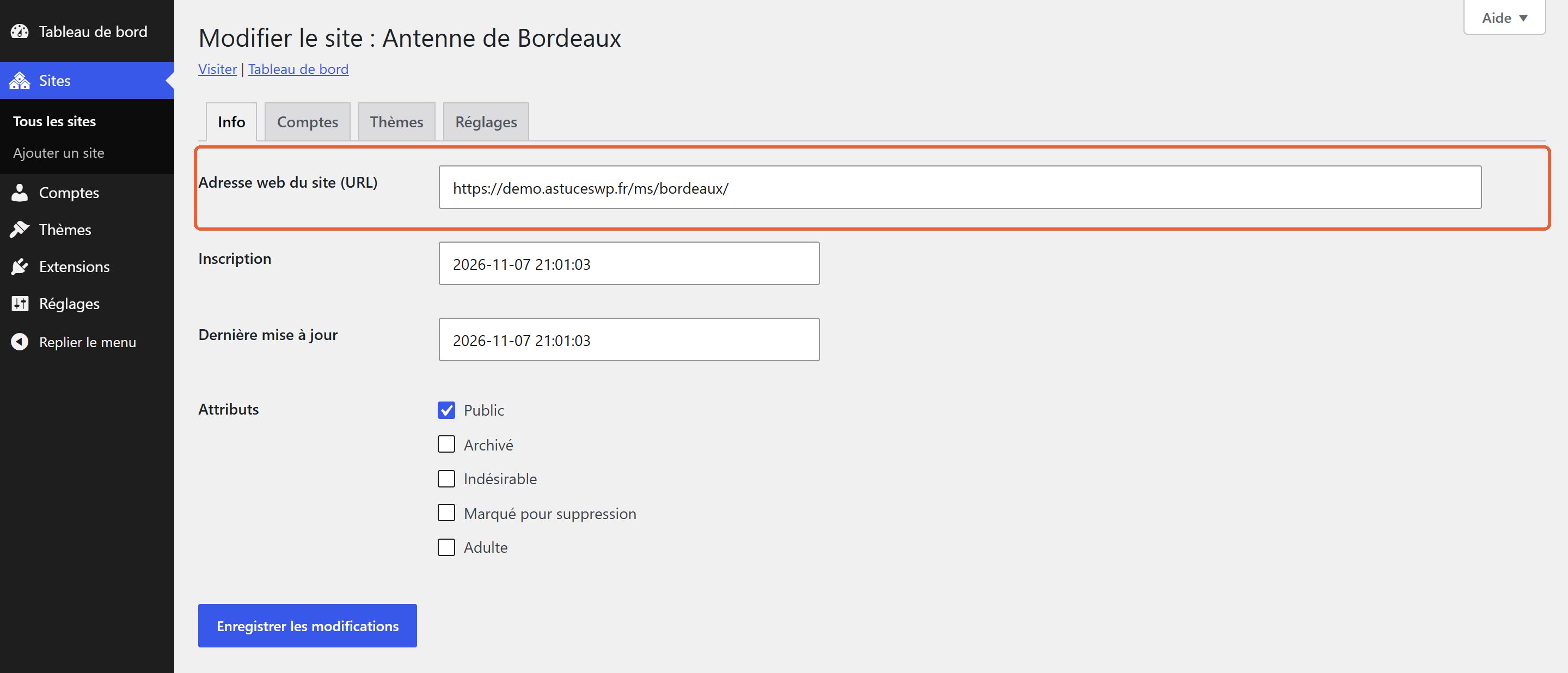
WordPress ne gère que sa partie. Le domaine doit pointer vers le même hébergement et le même dossier que l’installation, et disposer de son propre certificat TLS. Chez la plupart des hébergeurs, cela revient à déclarer le domaine en alias dans le panneau d’administration. Testez sur un premier site avant de basculer les autres.
Les pièges du multisite que je n’avais pas vus venir
Les extensions non compatibles réseau. Beaucoup d’extensions fonctionnent parfaitement en solo et se comportent bizarrement sur un réseau, parce qu’elles écrivent leurs réglages dans une table globale au lieu de la table du site. Vous vous en apercevez le jour où le réglage du site 3 écrase celui du site 7. Les extensions de cache et de sécurité sont les plus concernées.
Une seule version de tout, pour tout le monde. Un multisite, c’est une version de WordPress, une version de PHP, une version de chaque extension. Si un site du réseau a besoin de rester sur une ancienne version d’une extension pour ne pas casser une fonctionnalité, vous êtes coincé : le réseau entier reste bloqué avec lui.
Une panne, tous les sites. Une extension qui plante, une base saturée, un pic de trafic sur un seul site du réseau : tout le monde tombe ensemble. En installations séparées, un site en panne reste un site en panne.
Et le pire, la sortie du réseau. Extraire un site d’un multisite pour en faire une installation autonome n’est pas une case à cocher. Les données du site sont réparties dans une dizaine de tables préfixées par son identifiant, ses utilisateurs sont dans la table commune, ses médias dans un sous-dossier au chemin particulier. Il existe des outils pour aider, mais c’est une opération de migration à part entière, avec relecture manuelle. Le jour où un client m’a demandé de récupérer son site, j’y ai passé une demi-journée que je n’avais pas facturée.
Pourquoi je suis passé aux installations indépendantes
Mon problème initial n’était pas « je veux mutualiser mes sites ». C’était « je ne veux pas mettre à jour douze sites à la main ». Le multisite répond à cette question en fusionnant les douze sites. Ce n’est pas la seule réponse possible, et avec le recul, ce n’était pas la bonne pour mon cas.
Aujourd’hui, mes sites sont des installations complètement séparées, chacune avec sa base, ses fichiers, ses extensions et son rythme de mise à jour. Et je les pilote depuis un tableau de bord unique, avec MainWP, dont j’ai détaillé le fonctionnement dans un article dédié.
Le principe est différent, et c’est tout l’intérêt. Un site central héberge le tableau de bord, chaque site géré reçoit une petite extension de liaison, et je vois d’un écran l’état des mises à jour, des sauvegardes et de la sécurité de l’ensemble. Je mets à jour les douze sites en un clic, exactement comme en multisite. Sauf que si l’un d’eux casse, il casse tout seul. Et le jour où un site s’en va, il s’en va sans rien à démêler.
Ce que je perds : la création instantanée d’un nouveau site, et la mutualisation de l’espace disque. Ce que je gagne : l’indépendance de chaque site, la liberté de version, et la possibilité d’héberger chacun là où il est le mieux. Pour des sites sans lien entre eux, l’échange est très largement à mon avantage.
Avant de vous lancer
Posez-vous une seule question avant de vous lancer : est-ce que ces sites appartiennent à la même organisation ? Si oui, le multisite est probablement le bon outil. Si non, passez votre chemin, quel que soit le nombre de sites.
Vérifiez le support des sous-domaines chez votre hébergeur avant de commencer, parce que sur un site de plus d’un mois, WordPress ne vous laissera pas le choix.
Sauvegardez, désactivez vos extensions, et travaillez sur une copie. La bascule en réseau ne se défait pas d’un clic.
Ma reco si je ne devais en garder qu’une : ne choisissez pas le multisite pour économiser du temps de maintenance. Ce problème-là se résout très bien avec un outil de gestion centralisée, sans vous enfermer dans une architecture dont vous ne sortirez qu’à la pince. Choisissez le multisite quand vos sites sont réellement les branches d’un même arbre. C’est à ça qu’il sert, et il le fait très bien.
Foire aux questions
C’est une fonctionnalité intégrée au cœur depuis WordPress 3.0, sortie en 2010, qui fait tourner plusieurs sites sur une seule installation. Les sites partagent les fichiers, la base de données, les thèmes, les extensions et la table des utilisateurs, et se pilotent depuis l’administration du réseau.
Les sous-répertoires (exemple.fr/site1) fonctionnent partout où les permaliens fonctionnent. Les sous-domaines (site1.exemple.fr) exigent un enregistrement DNS générique et un certificat compatible. Sur un site qui a au moins un article publié depuis plus d’un mois, WordPress ne propose que les sous-domaines.
Pas depuis l’interface. WordPress indique que ce choix ne peut être modifié qu’en reconfigurant l’installation, avec les URL de chaque site à reprendre. Vérifiez ce que votre hébergeur accepte avant de vous engager.
Oui. Depuis WordPress 4.5, il suffit de saisir le domaine dans l’adresse web du site, depuis l’administration du réseau, sans extension. Le domaine doit pointer vers le même hébergement et disposer de son propre certificat.
Non. Son compte est commun à tout le réseau, mais il n’accède qu’aux sites auxquels il a été ajouté, avec un rôle propre à chacun. Seul le super administrateur a la main sur l’ensemble du réseau.
L’écran de création du réseau refuse d’aller plus loin tant que des extensions sont actives. Réactivez-les ensuite une par une, en vérifiant que chacune se comporte correctement sur le réseau.
Tant que le réseau ne contient que le site principal, oui : après une sauvegarde, retirez les constantes multisite de wp-config.php, remettez le .htaccess d’origine et réenregistrez les permaliens. Dès que d’autres sites existent, chacun doit être extrait comme une migration à part entière.
Garder des installations indépendantes et les piloter depuis un tableau de bord central comme MainWP. Vous mettez à jour tous les sites en un clic, sans partager la base de données ni les extensions, et une panne reste limitée au site concerné.