L’essentiel à retenir ℹ️
Extraire un site d’un multisite WordPress ne se fait pas avec un bouton. L’export XML suffit pour un site vitrine, mais il laisse derrière lui réglages, tables d’extensions et la plupart des comptes. Pour un site secondaire, déplacez ses dix tables en renommant le préfixe wp_5_ en wp_, récupérez les seuls utilisateurs qui ont la clé wp_5_capabilities, copiez uploads/sites/5/ puis lancez wp search-replace après un essai à blanc. Le site principal se libère en retirant les constantes multisite. Gardez l’ancien site en ligne deux à trois semaines avant de couper.
Dans mon guide sur le multisite, j’ai écrit qu’extraire un site d’un réseau m’avait coûté une demi-journée que je n’avais pas facturée. Voici cette demi-journée, décomposée.

Le scénario est toujours le même : un client s’en va, une antenne devient autonome, ou vous décidez simplement de sortir un site du réseau parce qu’il a grandi. Et là, vous constatez qu’il n’existe aucun bouton « détacher ce site ». Ce que je vous propose ici, c’est la méthode complète, avec les trois pièges qui font échouer la plupart des tentatives, et notamment celui des utilisateurs, que je n’ai jamais vu traité correctement nulle part.
Avant de commencer : cette opération se prépare sur une copie. Vous ne touchez pas au réseau de production tant que le site autonome ne tourne pas. Et vous sauvegardez fichiers et base de données des deux côtés.
Pourquoi l’export WordPress ne suffit pas
Premier réflexe de tout le monde : Outils > Exporter, on récupère le fichier XML, on l’importe dans une installation neuve, et c’est réglé. Ça marche, et c’est parfois suffisant. Mais il faut savoir ce que vous laissez derrière.
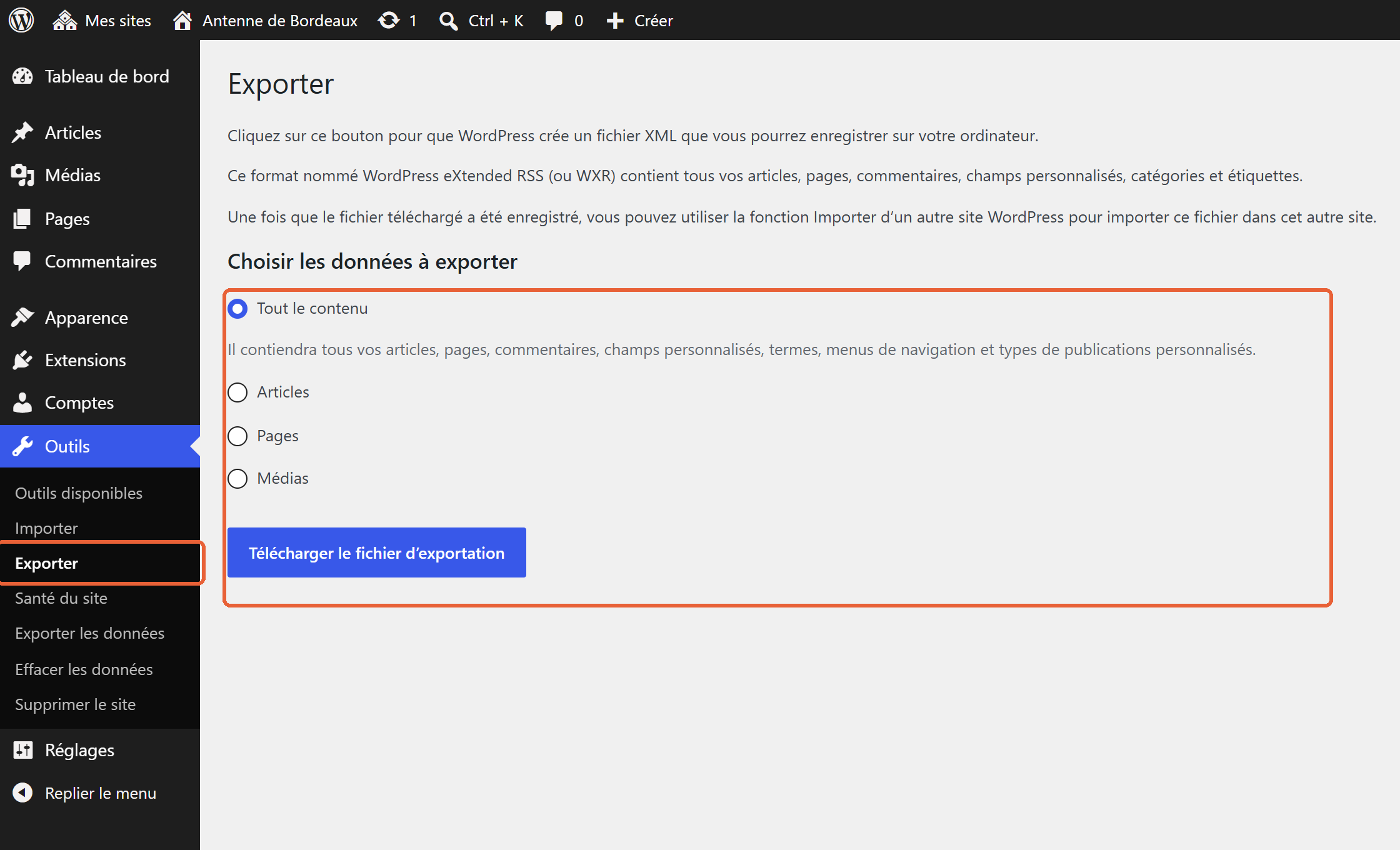
L’export WordPress embarque les articles, les pages, les commentaires, les taxonomies et les champs personnalisés. Il n’embarque ni vos réglages, ni vos widgets, ni vos menus correctement rattachés, ni les tables créées par vos extensions. Si le site utilise WooCommerce, un formulaire de contact avec historique, un plugin d’adhésions ou un cache de statistiques, tout ça vit dans des tables propres qui ne sortent pas par l’export.
Il n’embarque pas non plus vos utilisateurs. Seuls les auteurs d’au moins un contenu figurent dans le fichier, et sans leur mot de passe. Les abonnés, clients ou membres qui n’ont rien publié restent sur le réseau, et les auteurs recréés devront tous redemander un mot de passe. C’est acceptable pour un site vitrine, catastrophique pour un site à comptes clients.
Ma règle : site vitrine simple, l’export suffit ; site avec extensions métier ou comptes utilisateurs, il faut passer par la base. C’est cette seconde méthode que je détaille ci-dessous.
La carte du terrain : ce qui appartient au site, ce qui appartient au réseau
Tout se joue ici. Avant de déplacer quoi que ce soit, il faut savoir où sont les choses, et j’ai vérifié cette répartition dans le code de WordPress 7.1 plutôt que de me fier à ma mémoire.
Chaque site du réseau possède exactement dix tables, préfixées par son identifiant. Pour un site dont l’identifiant est 5, sur une base au préfixe wp_, ça donne : wp_5_posts, wp_5_postmeta, wp_5_comments, wp_5_commentmeta, wp_5_terms, wp_5_termmeta, wp_5_term_taxonomy, wp_5_term_relationships, wp_5_options et wp_5_links.
Deux tables sont communes à tout le réseau : wp_users et wp_usermeta. Elles ne portent aucun numéro, et c’est de là que vient le vrai travail.
Six tables gèrent le réseau lui-même : wp_blogs, wp_blogmeta, wp_site, wp_sitemeta, wp_signups et wp_registration_log. Elles ne suivront pas, votre site autonome n’en a pas l’usage.
Reste les tables déposées par vos extensions. Elles ne sont pas dans la nomenclature du cœur, et leur nommage dépend entièrement du développeur. Certaines respectent le préfixe du site, d’autres écrivent dans une table globale partagée par tout le réseau. Vous devez lister vos tables et trancher au cas par cas. C’est la partie fastidieuse, et il n’y a pas de raccourci pour décider.
WP-CLI vous aide au moins à dresser l’inventaire. Cette commande liste toutes les tables qui portent le préfixe du site 5, celles du cœur comme celles des extensions qui ont respecté la convention :
# Toutes les tables préfixées wp_5_, cœur et extensions.
wp db tables --url=reseau.fr/site5 --all-tables-with-prefix
Les tables d’extensions globales, sans numéro, n’apparaissent pas dans ce résultat. Comparez-le avec wp db tables --all-tables, qui affiche toute la base, pour repérer celles qui contiennent aussi des données du site 5.
Étape 1 : trouver l’identifiant du site, et le piège du site principal
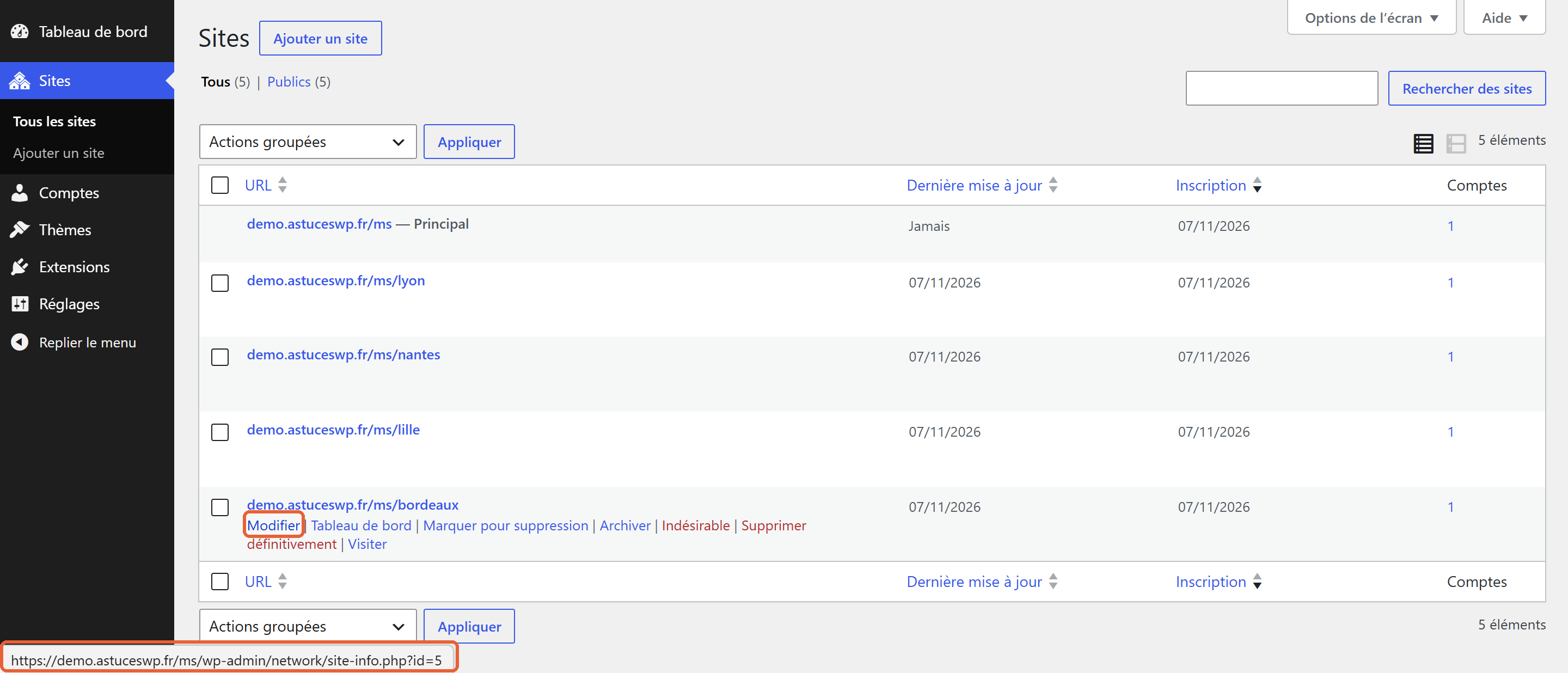
L’identifiant se lit dans l’administration réseau, sous Mes sites > Admin du réseau > Sites, en survolant le site concerné : l’adresse du lien Modifier se termine par id=5. Vous pouvez aussi le lire directement dans la table wp_blogs.
Et voici le premier piège, celui qui bloque les gens sans qu’ils comprennent pourquoi. Le site principal du réseau n’a pas de tables numérotées. Le cœur de WordPress renvoie le préfixe de base sans numéro pour les identifiants 0 et 1. Le site principal utilise donc wp_posts, wp_options et compagnie, exactement comme une installation ordinaire.
Conséquence : si c’est le site principal que vous voulez rendre autonome, l’opération est complètement différente, et bien plus simple. Vous ne déplacez rien. Vous retirez les constantes multisite de wp-config.php, vous restaurez les règles .htaccess d’un WordPress standard, et vous laissez les tables numérotées des autres sites orphelines dans la base, à supprimer une fois que tout est validé. Je passe cette section, elle ne prend pas dix minutes. Un seul point à ne pas oublier : wp_users garde les comptes des autres sites du réseau. Si ces sites appartiennent à d’autres clients, faites le ménage.
Tout ce qui suit concerne donc un site secondaire, avec un identifiant supérieur à 1.
Étape 2 : monter le WordPress d’accueil
Installez un WordPress vierge, dans sa propre base de données, avec la même version que celle du réseau d’origine. Ne prenez pas la dernière version si le réseau est en retard : vous compareriez deux schémas de base différents, et vous vous créeriez un problème de plus.
Choisissez un préfixe de table simple pour cette nouvelle installation, wp_ par exemple. Vous allez y importer des tables nommées wp_5_quelquechose et les renommer, autant que la cible soit lisible.
Installez enfin les mêmes extensions et le même thème, dans les mêmes versions, mais ne les activez pas encore. Le but est que le code soit présent quand les données arriveront, pas qu’il tourne à vide sur une base incomplète.
Étape 3 : déplacer les tables
Exportez les dix tables du site, plus les tables d’extensions que vous avez identifiées. En ligne de commande, un export ciblé ressemble à ceci :
# Export des tables du site 5 uniquement.
wp db export site5.sql --tables=wp_5_posts,wp_5_postmeta,wp_5_comments,\
wp_5_commentmeta,wp_5_terms,wp_5_termmeta,wp_5_term_taxonomy,\
wp_5_term_relationships,wp_5_options,wp_5_links
Ouvrez ensuite le fichier obtenu et remplacez toutes les occurrences de wp_5_ par wp_. Un simple rechercher-remplacer dans un éditeur de texte fait l’affaire, à condition de travailler sur le fichier et pas dans la base. Importez le résultat dans la base de votre installation neuve, en écrasant les tables créées à l’installation.
Attention à un détail dans wp_options : deux lignes contiennent les URL du site, siteurl et home. Elles pointent encore vers l’adresse du réseau. Corrigez-les tout de suite, par exemple avec wp option update home 'https://nouveausite.fr' puis la même commande pour siteurl, sinon votre première visite vous renverra sur l’ancien site et vous croirez que l’import a échoué.
Étape 4 : les utilisateurs, l’étape que tout le monde rate
C’est le morceau de bravoure, et c’est là que les tutoriels s’arrêtent en général avec un « n’oubliez pas de récupérer les utilisateurs » qui ne vous avance à rien.
Rappelez-vous : wp_users est commune à tout le réseau. Vous ne pouvez pas la copier telle quelle, vous embarqueriez les comptes de tous les autres sites, ce qui pose au minimum un problème de données personnelles si les sites appartiennent à des clients différents.
Ce qu’il faut, c’est identifier les seuls utilisateurs qui avaient un rôle sur le site 5. Et le cœur de WordPress vous donne le critère exact : le rôle d’un utilisateur sur un site donné est stocké dans wp_usermeta sous une clé construite avec le préfixe du site, soit wp_5_capabilities. Un utilisateur qui possède cette ligne appartient au site 5. Les autres, non.
-- Les utilisateurs qui ont réellement un rôle sur le site 5.
SELECT u.ID, u.user_login, u.user_email
FROM wp_users u
INNER JOIN wp_usermeta m ON m.user_id = u.ID
WHERE m.meta_key = 'wp_5_capabilities';
Vous exportez ces lignes de wp_users, ainsi que les lignes correspondantes de wp_usermeta. Puis vous appliquez la transformation qui fait tout fonctionner : dans les métadonnées importées, wp_5_capabilities devient wp_capabilities, et wp_5_user_level devient wp_user_level. C’est ce renommage, et lui seul, qui redonne leurs droits aux utilisateurs sur l’installation autonome.
Bonne nouvelle au passage : comme vous déplacez les lignes de wp_users telles quelles, les mots de passe suivent. Personne n’aura à en redemander un, et c’est précisément l’avantage de cette méthode sur l’export XML.
Vérifiez enfin que les identifiants numériques restent cohérents. Les articles pointent vers leur auteur par son identifiant dans post_author : si un utilisateur change de numéro en route, ses articles deviennent orphelins.
Deux cas à anticiper avant l’import. Le super administrateur du réseau n’a pas forcément de rôle sur le site 5 : ses droits viennent de la liste site_admins stockée dans wp_sitemeta, pas de wp_5_capabilities. Si aucun compte exporté ne porte le rôle administrator, personne ne pourra administrer l’installation autonome. Ajoutez-vous ce rôle sur le site 5 avant l’extraction. Autre collision fréquente, le compte créé à l’installation du WordPress d’accueil porte l’identifiant 1, souvent comme le premier compte du réseau. Videz wp_users et wp_usermeta de la nouvelle installation avant d’y importer vos lignes, plutôt que de laisser deux comptes se disputer le même numéro.
Étape 5 : les médias, et le piège de l’ancien réseau
Sur un réseau créé avec WordPress 3.5 ou une version plus récente, les fichiers d’un site vivent dans wp-content/uploads/sites/5/. Vous copiez le contenu de ce dossier vers le wp-content/uploads/ de la nouvelle installation, en conservant l’arborescence par année et par mois.
Deuxième piège, et il est vicieux : les réseaux plus anciens fonctionnent autrement. Ils utilisent un mécanisme de réécriture historique, avec des fichiers rangés dans wp-content/blogs.dir/5/files/, servis par le script ms-files.php, et des adresses en /files/ au lieu de uploads/. Le cœur tient encore compte de cette configuration aujourd’hui. Si votre réseau a été monté il y a dix ans et jamais migré, regardez la structure réelle de vos dossiers avant de copier quoi que ce soit, parce que les chemins stockés dans votre base ne ressembleront pas à ceux que je viens de décrire.
Une fois les fichiers en place, il reste à réécrire les URL dans le contenu. Elles sont partout : dans le HTML des articles, dans les métadonnées des images, dans les réglages du thème. Et beaucoup sont enfermées dans des données sérialisées, que vous ne pouvez pas remplacer avec une requête SQL sans casser leur structure.
# Toujours faire un essai à blanc avant.
wp search-replace 'reseau.fr/site5' 'nouveausite.fr' --dry-run --all-tables

# Puis, une fois le décompte vérifié :
wp search-replace 'reseau.fr/site5' 'nouveausite.fr' --all-tables
L’option d’essai à blanc n’est pas décorative : elle vous donne le nombre de remplacements par table avant d’écrire quoi que ce soit. Si le décompte vous paraît absurde, c’est que votre chaîne de recherche est mauvaise, et vous venez d’éviter un désastre.
Pensez à traiter aussi les chemins de médias en uploads/sites/5/, qui subsistent dans le contenu des articles et des pages même après le remplacement du nom de domaine. Les métadonnées des pièces jointes stockent en principe un chemin relatif, du type 2024/05/image.jpg, et n’ont pas besoin d’être modifiées.
# Même principe : essai à blanc, puis exécution.
wp search-replace 'wp-content/uploads/sites/5/' 'wp-content/uploads/' --dry-run --all-tables
Étape 6 : vérifier avant de couper
Ne supprimez rien du réseau d’origine tant que cette liste n’est pas verte. C’est le troisième piège, et le plus coûteux : la précipitation.
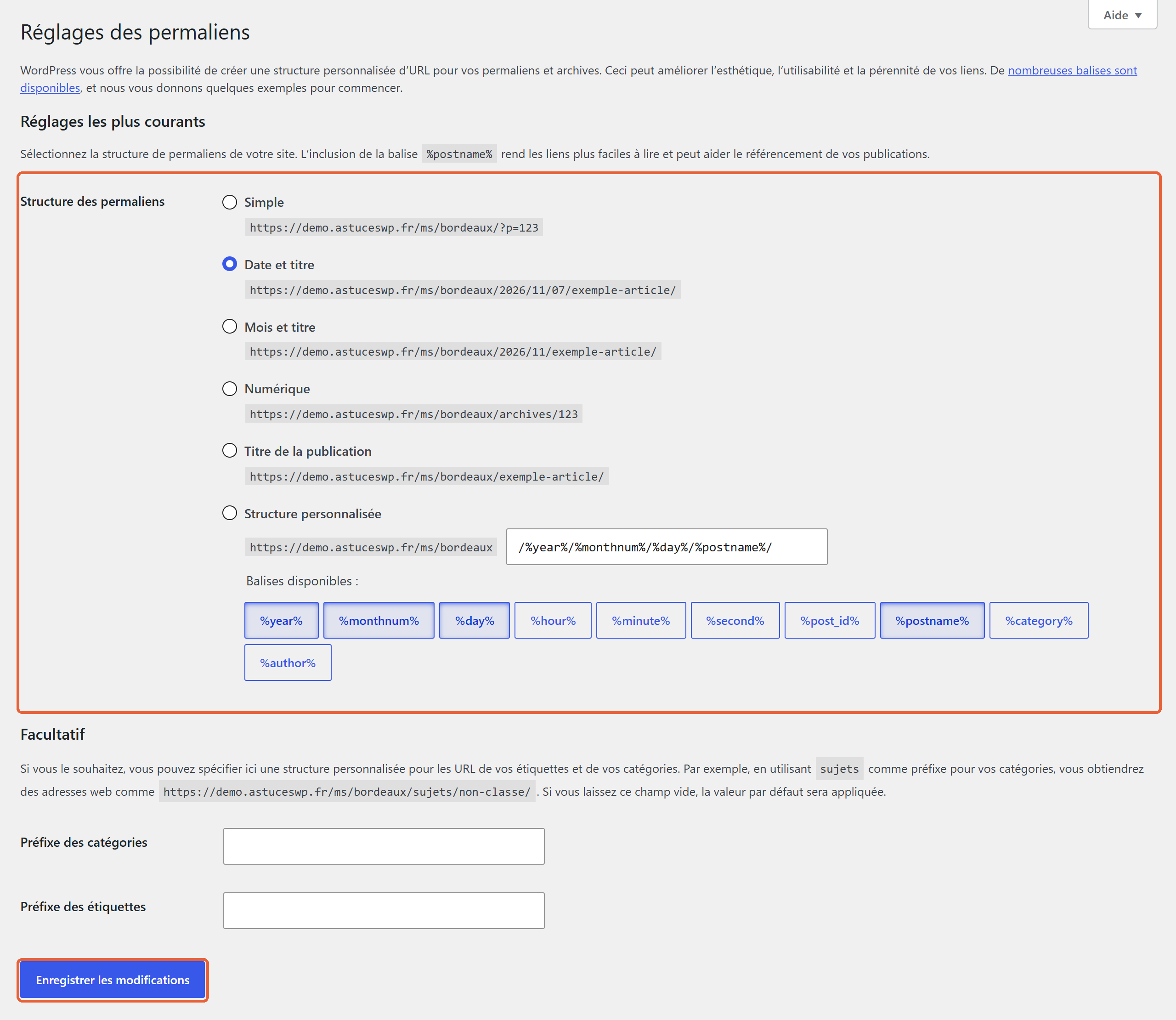
Réactivez les extensions une par une, en rechargeant le site entre chaque. Connectez-vous avec un compte non administrateur pour vérifier que les rôles ont bien survécu. Ouvrez la médiathèque et contrôlez que les vignettes s’affichent, pas seulement les fichiers originaux. Vérifiez vos permaliens en enregistrant à nouveau la structure dans Réglages > Permaliens. Testez un formulaire, une commande, une inscription, bref les fonctions métier qui vivaient dans les tables d’extensions.
Et surtout, laissez tourner l’ancien site du réseau en parallèle pendant deux à trois semaines, le temps de découvrir ce que vous avez oublié. Quand vous coupez, faites-le proprement avec des redirections permanentes de l’ancienne adresse vers la nouvelle, sinon vous perdez votre référencement en même temps que votre réseau.
Ce qu’il faut retenir
Commencez par regarder si c’est le site principal. Si oui, l’opération se limite à retirer les constantes multisite, et vous avez fini avant le café.
Passez par la base dès qu’il y a des comptes utilisateurs ou des extensions métier. L’export XML laisse derrière lui les membres sans contenu, les mots de passe, les réglages et les tables d’extensions, ce que personne ne vous dit avant que ce soit fait.
Retenez la clé wp_N_capabilities. Elle vous dit qui appartient au site, et son renommage en wp_capabilities est ce qui rend l’installation autonome fonctionnelle.
Ma reco si je ne devais en garder qu’une : comptez une journée, pas deux heures. Cette opération n’est pas difficile, elle est longue, et chaque site a ses particularités qui n’apparaissent qu’à la vérification finale. C’est aussi pour ça que je conseille de gérer des installations indépendantes depuis un tableau de bord central plutôt que de les fusionner dans un réseau. Un site qu’on n’a jamais fait entrer est un site qu’on n’a jamais à faire sortir.
Foire aux questions
Oui pour un site vitrine simple. L’export XML emporte articles, pages, commentaires, taxonomies et champs personnalisés, mais ni les réglages, ni les widgets, ni les tables d’extensions. Il ne contient que les auteurs d’au moins un contenu, sans leur mot de passe.
Dix tables, préfixées par l’identifiant du site : wp_5_posts, wp_5_options, wp_5_terms et les autres. Les tables wp_users et wp_usermeta sont partagées par tout le réseau, et six tables comme wp_blogs ou wp_sitemeta gèrent le réseau lui-même.
Sélectionnez dans wp_users les comptes qui possèdent la clé wp_5_capabilities dans wp_usermeta. Exportez ces lignes et leurs métadonnées, puis renommez wp_5_capabilities et wp_5_user_level en wp_capabilities et wp_user_level. Les mots de passe suivent, personne n’a à en redemander un.
Ses tables ne portent pas de numéro : il utilise wp_posts et wp_options comme une installation classique. Pour le rendre autonome, retirez de wp-config.php les constantes WP_ALLOW_MULTISITE, MULTISITE, SUBDOMAIN_INSTALL, DOMAIN_CURRENT_SITE, PATH_CURRENT_SITE, SITE_ID_CURRENT_SITE et BLOG_ID_CURRENT_SITE, puis remettez le .htaccess standard de WordPress.
Dans wp-content/uploads/sites/5/ si le réseau a été créé avec WordPress 3.5 ou une version plus récente. Les réseaux plus anciens rangent les fichiers dans wp-content/blogs.dir/5/files/ et les servent via ms-files.php, avec des adresses en /files/.
Oui, dans des versions payantes. Duplicator Pro propose une installation de type « Convert network subsite to standalone site », et WP Migrate Pro une option « Export a subsite as a single site install ». Elles automatisent le renommage des tables et le remplacement des URL, mais les vérifications sur les utilisateurs et les tables d’extensions restent à votre charge.
Oui. Posez une redirection 301 de chaque ancienne URL du sous-site vers son équivalent sur le nouveau domaine, sinon les liens entrants et les pages indexées tombent en erreur 404. Gardez l’ancien site en ligne deux à trois semaines avant de couper.