L’essentiel à retenir ℹ️
Le contenu mixte, c’est une page servie en HTTPS qui charge encore des images, des scripts ou des feuilles de style en http://. Les navigateurs récents passent automatiquement en https les images, les sons et les vidéos, et bloquent tout le reste : le symptôme est plus souvent une mise en page cassée qu’un cadenas barré. Pour corriger : repérez les fichiers fautifs dans la console du navigateur (F12), vérifiez les deux adresses de Réglages > Général, remplacez les anciennes URL en base avec wp search-replace (après une sauvegarde, en simulation d’abord, sans toucher à la colonne guid), puis forcez la redirection 301 vers https.
Vous avez installé le certificat SSL, l’adresse commence bien par https, et pourtant quelque chose cloche : une image absente, un thème sans sa mise en forme, ou ce « Non sécurisé » qui refuse de partir. Le coupable porte un nom : le contenu mixte.

Depuis 2020 côté Chrome et la version 127 de Firefox (juin 2024), les navigateurs ne se contentent plus de prévenir : ils réparent ce qu’ils peuvent et bloquent le reste, en silence. Voici comment repérer les ressources fautives en cinq minutes et les corriger à la source.
C’est quoi le contenu mixte ?
Une page mixte est chargée en HTTPS (connexion chiffrée) mais va chercher une partie de ses ressources en HTTP (connexion en clair). Le HTML arrive par la porte blindée, le script passe par la fenêtre restée ouverte. Sur un Wi-Fi public, n’importe qui peut modifier ce qui transite en clair, et un script remplacé compromet toute la page.
Le cas typique sur WordPress : un site créé en http, passé en https des années plus tard. Articles, widgets et réglages d’extensions gardent en base des adresses http://monsite.fr/wp-content/uploads/… écrites en dur.
Au passage, un simple lien en http (<a href="http://…">) n’est pas du contenu mixte : rien n’est chargé tant que le visiteur ne clique pas.
Pourquoi vous ne voyez plus forcément de cadenas barré
Les navigateurs trient désormais les ressources en deux familles :
- Les images, les sons et les vidéos sont mis à niveau automatiquement en https. Si le fichier n’existe pas en https, il ne s’affiche pas, sans retour en http. C’est le cas dans Chrome, Edge et Firefox 127 et suivants.
- Tout le reste est bloqué sans essai : scripts, feuilles de style, iframes (cartes, vidéos intégrées), polices web, et même les images déclarées dans un
srcset.
Résultat : le symptôme moderne, c’est le site qui boite plutôt que l’alerte. Chrome a d’ailleurs remplacé son cadenas par une icône de réglages depuis sa version 117, en 2023. Et si « Non sécurisé » s’affiche sur toutes vos pages, vérifiez d’abord le certificat lui-même (expiré, ou émis pour un autre domaine).
Étape 1 : repérer les ressources fautives dans la console
Pas la peine d’installer quoi que ce soit. Ouvrez la page dans Chrome, Edge ou Firefox, appuyez sur F12, ouvrez l’onglet Console et rechargez. Chaque ressource fautive y laisse un message de ce genre :
Mixed Content: The page at 'https://monsite.fr/mon-article/' was loaded over HTTPS,
but requested an insecure stylesheet 'http://monsite.fr/wp-content/themes/montheme/style.css'.
This request has been blocked; the content must be served over HTTPS.
Le message donne la page, le type de ressource et son adresse exacte. Une adresse sur votre domaine ? URL restée en http dans la base ou le thème. Sur un autre domaine ? Service externe à mettre à jour ou à retirer.
Petit conseil : testez plusieurs types de pages (accueil, article, formulaire, boutique). Le contenu mixte se loge souvent dans un widget ou un modèle de page précis.
Étape 2 : vérifier les deux adresses de Réglages > Général
Dans Réglages > Général, les champs Adresse web de WordPress (URL) et Adresse web du site (URL) doivent commencer par https://. Si l’un est resté en http, WordPress continue de fabriquer des adresses en http pour les styles, les scripts et les médias. C’est la cause la plus massive, et la plus rapide à corriger.
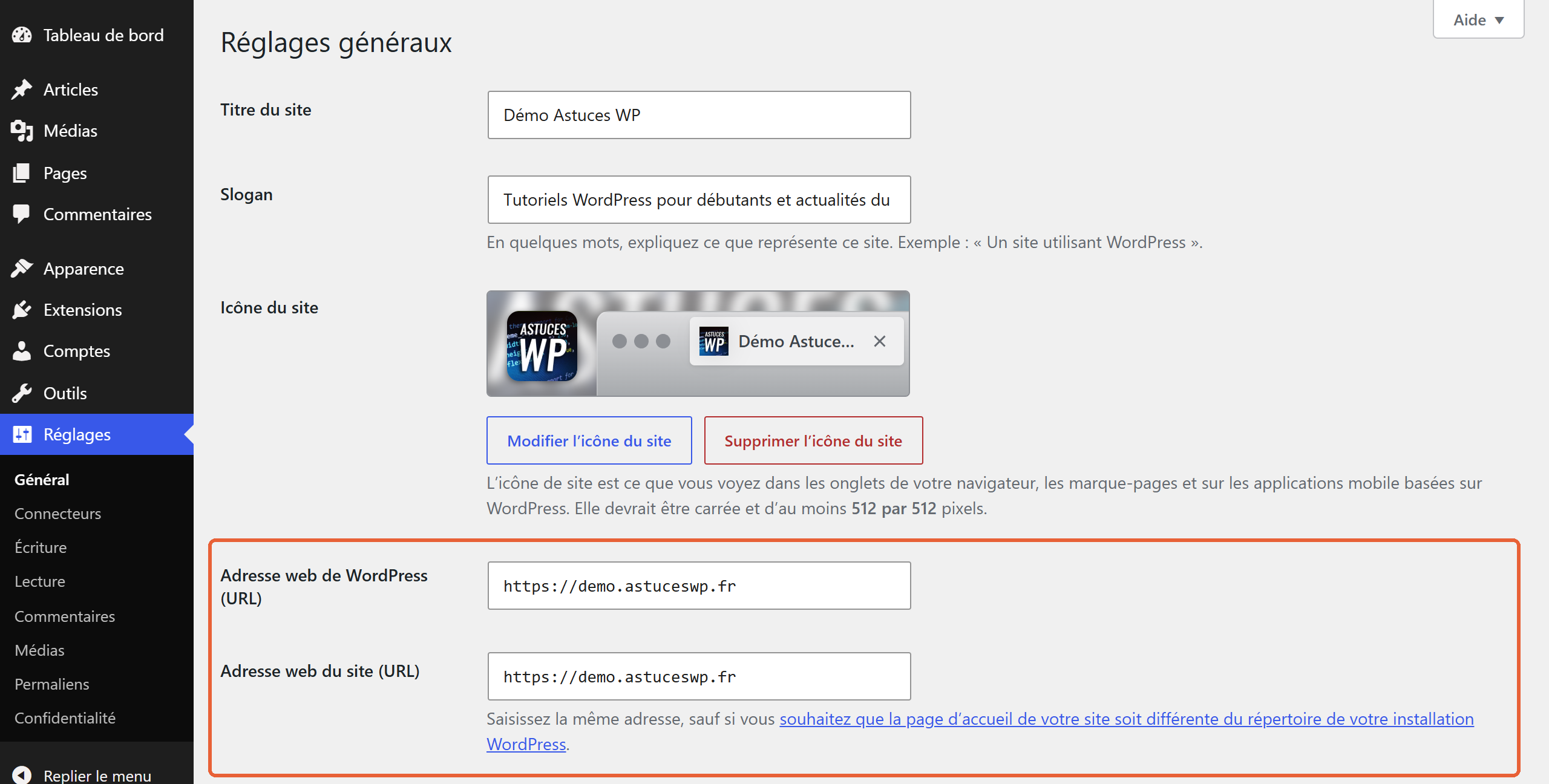
Champs grisés ? Ils sont imposés par les constantes WP_HOME et WP_SITEURL du fichier wp-config.php, à corriger dans ce fichier après en avoir gardé une copie :
// Dans wp-config.php, au-dessus de la ligne qui demande de ne plus rien modifier
define( 'WP_HOME', 'https://monsite.fr' );
define( 'WP_SITEURL', 'https://monsite.fr' );
Attention à l’ordre : passer ces adresses en https avant que le certificat soit actif rend l’administration inaccessible. Ce sont aussi les premiers champs à contrôler après une migration, comme pour les erreurs 404 sur WordPress.
Étape 3 : remplacer les anciennes URL dans la base de données
Changer les réglages ne réécrit pas le passé : images insérées depuis des années, liens internes et réglages d’extensions gardent l’ancienne adresse. Il faut un chercher-remplacer sur toute la base.
Avant tout, faites une sauvegarde complète de votre site. Et surtout pas de UPDATE … REPLACE() dans phpMyAdmin ! Beaucoup de réglages sont stockés en données sérialisées, qui enregistrent la longueur de chaque texte. Passer de http à https ajoute un caractère, la longueur ne correspond plus, et le réglage saute. Les deux outils ci-dessous recalculent ces longueurs.
Avec WP-CLI : la méthode que je recommande
Avec un accès SSH, WP-CLI (l’outil en ligne de commande de WordPress) travaille en deux temps :
# 1. Simulation : rien n'est écrit, WP-CLI compte les remplacements par table
wp search-replace 'http://monsite.fr' 'https://monsite.fr' --all-tables-with-prefix --skip-columns=guid --dry-run

# 2. Remplacement réel, une fois le rapport relu
wp search-replace 'http://monsite.fr' 'https://monsite.fr' --all-tables-with-prefix --skip-columns=guid
--dry-run n’écrit rien et compte les remplacements par table : lisez ce rapport avant la vraie commande. --all-tables-with-prefix inclut les tables des extensions (formulaires, boutique), sinon parfois ignorées. Et --skip-columns=guid protège la colonne GUID, que la documentation de WordPress demande de ne jamais modifier : les lecteurs RSS s’en servent pour reconnaître les articles déjà vus. Site aussi accessible en www. ? Faites une seconde passe avec http://www.monsite.fr.
Sans SSH : Better Search Replace
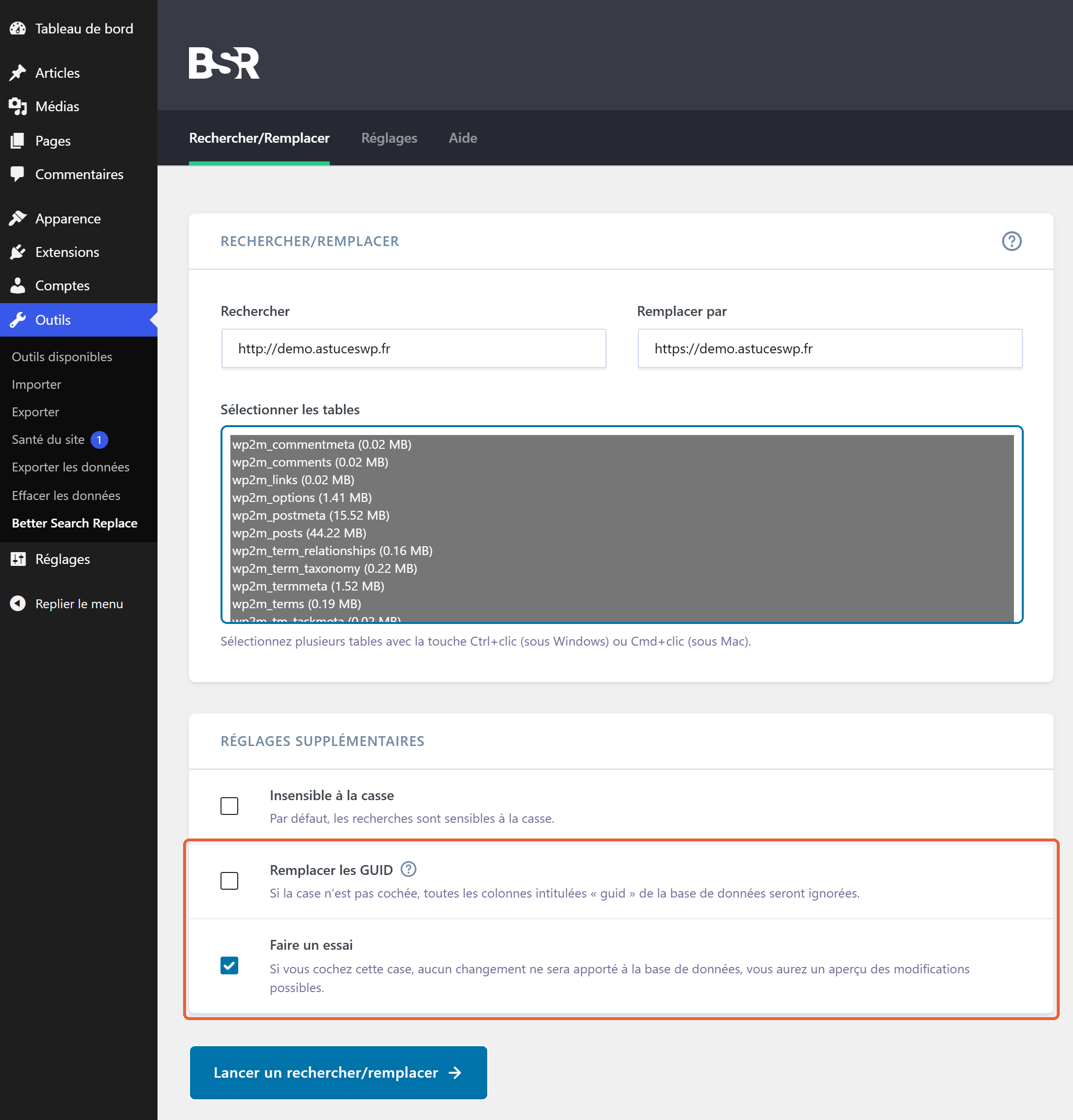
L’extension gratuite Better Search Replace (WP Engine, plus d’un million d’installations actives) fait la même chose depuis le menu Outils > Better Search Replace, données sérialisées et simulation comprises : la case Faire un essai (dry run, essai à blanc) est cochée par défaut, et Remplacer les GUID reste décochée. Sa version 1.4.11 exige PHP 8.1. Je ne l’ai pas testée, je passe par WP-CLI. Supprimez-la une fois le travail fait : une extension capable de réécrire toute la base n’a rien à faire en permanence sur un site.
Étape 4 : traquer ce que la base ne contient pas
Il reste des messages dans la console ? La ressource fautive vit ailleurs :
- Le thème : une adresse en dur dans
style.css(image de fond, police) oufunctions.php. Passez-la en https dans le thème enfant. - Les constructeurs de pages : Elementor stocke ses mises en page en JSON, barres obliques échappées (
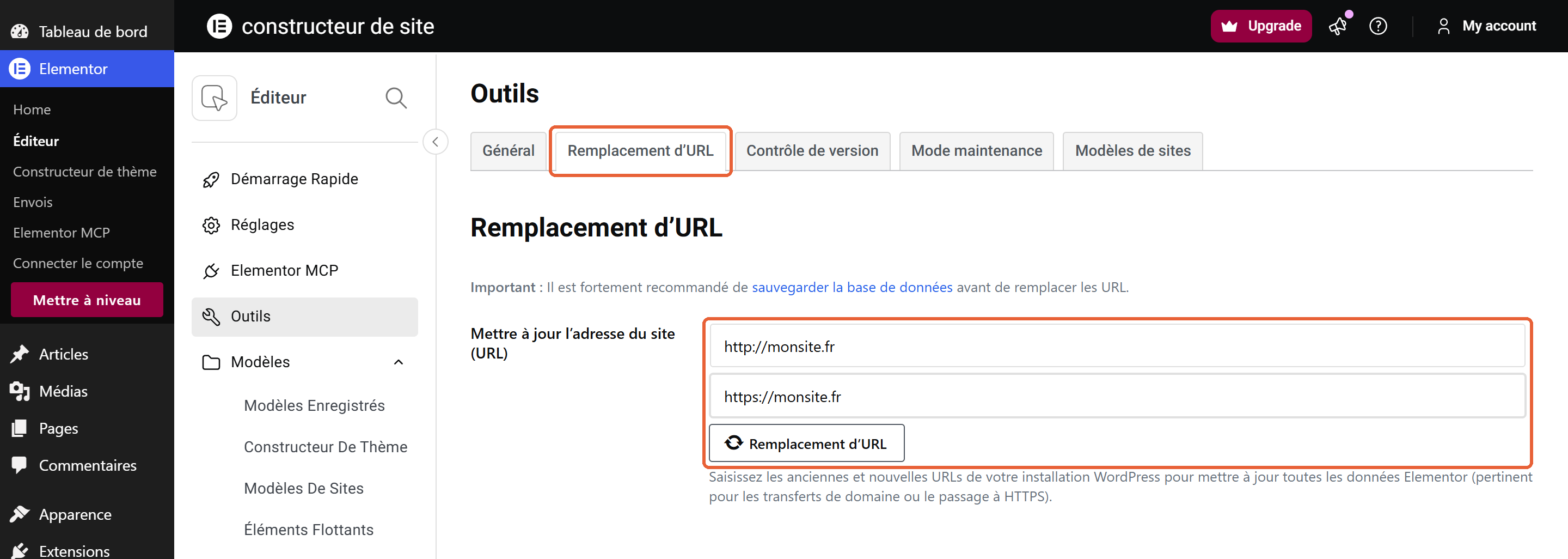
http:\/\/monsite.fr), que le remplacement classique rate parfois. Utilisez son outil Remplacement d’URL (menu Elementor > Éditeur > Outils), ou relancezwp search-replacesur la forme échappée. - Les services externes : vieux code de publicité, compteur ou carte en http. Passez le préfixe en https, ou retirez le service s’il ne répond pas en https.
- Les caches : videz le cache de votre extension, le cache de page du serveur et votre CDN, puis retestez en navigation privée.
Côté Elementor, l’onglet Remplacement d’URL attend l’ancienne adresse dans le premier champ et la nouvelle dans le second. Il n’a pas de mode simulation : le remplacement est appliqué dès le clic, d’où l’intérêt de la sauvegarde.
J’ai fait le contrôle sur astuceswp.fr en écrivant ces lignes : zéro adresse http://astuceswp.fr dans les articles publiés, et les rares http:// restants sont de simples liens externes.
Étape 5 : verrouiller le passage en HTTPS
Reste à rediriger tout le trafic http. Sur un hébergement Apache ou LiteSpeed, une redirection 301 dans le .htaccess s’en charge, placée au-dessus du bloc # BEGIN WordPress :
# Redirection permanente de http vers https
RewriteEngine On
RewriteCond %{HTTPS} off
RewriteRule ^(.*)$ https://%{HTTP_HOST}/$1 [R=301,L]
Si votre hébergeur propose une option « forcer HTTPS », préférez-la et n’ajoutez pas la règle en double. Derrière un proxy comme Cloudflare, cette règle peut créer une boucle de redirection : réglez alors la redirection côté proxy.
L’en-tête upgrade-insecure-requests, en filet de sécurité
Cet en-tête demande au navigateur de passer toutes les requêtes en https, scripts compris :
# Dans .htaccess (module mod_headers requis)
<IfModule mod_headers.c>
Header always set Content-Security-Policy "upgrade-insecure-requests"
</IfModule>
Soyons clairs, c’est un filet, pas une réparation : rien n’est corrigé en base, et une ressource absente en https reste cassée. Si une extension de sécurité envoie déjà une politique Content-Security-Policy, Header always set l’écraserait : ajoutez plutôt la directive à la politique existante.
L’en-tête HSTS, une fois tout le site validé
L’en-tête Strict-Transport-Security (HSTS) va un cran plus loin : le navigateur retient que votre domaine se visite uniquement en https et convertit lui-même toute adresse en http vers ce domaine, ressources comprises. Les fichiers hébergés sur un autre domaine ne sont pas concernés.
# Dans .htaccess, une fois tout le site validé en https
<IfModule mod_headers.c>
Header always set Strict-Transport-Security "max-age=300"
</IfModule>
Commencez par une durée courte (300 secondes, soit cinq minutes), puis passez à un an (max-age=31536000) quand tout fonctionne. Prudence : tant que cette durée court, les visiteurs déjà venus ne peuvent plus afficher le site en http, même si vous retirez le certificat. Si votre hébergeur envoie déjà cet en-tête, ne le doublez pas.
Et les extensions qui corrigent tout en un clic ?
Really Simple Security (l’ex-Really Simple SSL, plus de 3 millions d’installations actives) gère la migration et la redirection 301. Sa version gratuite réécrit les adresses en http au moment d’afficher la page ; le scanner qui inventorie fichiers et base est réservé à la Pro. Autre option gratuite : SSL Insecure Content Fixer.
Mon avis tranché : ces correcteurs sont un pansement. Ils réécrivent chaque page à chaque affichage, et le jour où vous les désactivez, le contenu mixte revient intact puisque la base n’a jamais été corrigée. Je ne les ai pas testés ici. Ils dépannent le temps de corriger, pas plus. Pour le reste, la sécurité de votre site WordPress mérite mieux qu’une rustine.
Ce que je ferais à votre place
- Ouvrez la console (F12) sur trois ou quatre types de pages et listez les adresses en http.
- Corrigez les deux adresses de Réglages > Général, puis lancez
wp search-replaceen simulation, et ensuite pour de vrai, colonneguidexclue. - Verrouillez avec la redirection 301, videz tous les caches et retestez en navigation privée.
Et si je ne devais garder qu’un conseil : corrigez dans la base, pas à l’affichage. Une heure de chercher-remplacer vous épargne une extension de plus pour toute la vie du site.
Foire aux questions
Google n’annonce pas de pénalité propre au contenu mixte. Le vrai coût est ailleurs : des images qui manquent, une mise en page cassée ou une mention « Non sécurisé » font fuir les visiteurs, et ce sont eux qui comptent.
Parce qu’une adresse en http reste quelque part dans un réglage : souvent l’un des deux champs de Réglages > Général, une constante dans wp-config.php ou le réglage d’une extension. Tant que la source n’est pas corrigée, chaque nouveau média reprend l’ancienne adresse.
Le navigateur ne la chargera plus jamais en http. Si vous avez le droit de la réutiliser, téléchargez-la dans votre médiathèque et remplacez l’adresse. Sinon, supprimez-la ou remplacez-la par une autre image.
Aucune démarche spéciale : la redirection 301 suffit pour que Google suive les nouvelles adresses. Si votre Search Console utilise une propriété « préfixe d’URL » en http, ajoutez la version https, ou une propriété de domaine qui couvre les deux, pour garder vos statistiques.
Avec WP-CLI, la commande wp db search 'http://monsite.fr' --all-tables-with-prefix liste chaque occurrence restante, table par table, sans rien modifier. Sans accès SSH, relancez une simulation dans Better Search Replace : un compteur à zéro signifie que la base est propre.
Pas forcément. La plupart des hébergeurs fournissent un certificat gratuit, souvent Let’s Encrypt, activable depuis leur panneau d’administration et renouvelé automatiquement. Pour un blog ou un site vitrine, un certificat payant ne chiffre pas mieux les échanges.