L’essentiel à retenir ℹ️
L’API REST de WordPress est active par défaut et l’éditeur de blocs en dépend : on ne la désactive pas, on la durcit. Faites l’inventaire de vos espaces de noms sur /wp-json/, puis retirez la route /wp/v2/users aux visiteurs anonymes si votre plugin de sécurité ne le fait pas déjà. Plafonnez ou fermez l’endpoint par lots exploité par la faille wp2shell, confiez des identifiants d’application plutôt que votre mot de passe, et limitez le débit au niveau du pare-feu.
J’ai ouvert l’adresse /wp-json/ de mon propre site avant d’écrire cet article, histoire de voir ce que j’exposais réellement. Résultat : 410 routes réparties dans 23 espaces de noms. Yoast, Wordfence, WPForms, Redirection, Site Kit, chacun a déposé le sien. Et trois que je ne m’attendais pas à trouver là : ai/v1, mcp et wp-abilities/v1, arrivés dans le sillage de l’intelligence artificielle : l’API Abilities intégrée au cœur depuis WordPress 6.9, et des passerelles IA ajoutées par des extensions.
Chacune de ces routes est une porte. La plupart sont verrouillées correctement, quelques-unes ne le sont pas, et vous n’en avez ouvert aucune volontairement. La faille wp2shell qui a occupé tout l’été passait justement par là. Voici la démarche que j’applique pour durcir cette surface, sans casser Gutenberg au passage.
L’API REST, c’est quoi, et pourquoi on ne la coupe pas
L’API REST est le point d’entrée par lequel un programme dialogue avec votre WordPress sans passer par l’interface d’administration. Elle répond en JSON sur l’adresse /wp-json/, elle est intégrée au cœur depuis WordPress 4.7, et elle est active par défaut sur absolument tous les sites.
Commençons par le conseil que vous allez trouver en premier sur Google, et qui est une mauvaise idée : « désactivez l’API REST ». Non. L’éditeur de blocs s’en sert pour enregistrer vos articles, l’éditeur de site aussi, la médiathèque également, une partie de l’écran de santé du site en dépend, et depuis WordPress 7 les connecteurs IA en passent également par là. Coupez tout, et vous passez la matinée à chercher pourquoi votre article ne s’enregistre plus.
La bonne approche n’est pas binaire. On garde l’API, et on ferme les portes qui n’ont aucune raison d’être ouvertes au premier venu. Ça se fait en cinq étapes, de la plus rentable à la plus technique.
Avant de toucher à quoi que ce soit : faites une sauvegarde complète et testez sur un environnement de préproduction si vous en avez un. Les extraits de code ci-dessous vont dans un plugin de snippets ou dans le fichier functions.php de votre thème enfant, jamais dans celui du thème parent. Si vous n’avez pas de routine de sauvegarde fiable, commencez par mettre ça en place avant de lire la suite.
Étape 1 : faites l’inventaire de votre propre surface d’exposition
Impossible de sécuriser ce que vous n’avez pas regardé. Ouvrez https://votresite.fr/wp-json/ dans un navigateur, en navigation privée pour ne pas être identifié comme connecté. Vous obtenez un pavé de JSON, et deux informations vous intéressent : la liste namespaces et l’objet routes.
Sur un WordPress 7.1 sans aucune extension, la liste se limite à cinq espaces de noms, tous fournis par le cœur. Si le JSON s’affiche d’un seul bloc, activez la mise en forme de votre navigateur (la case « Impression élégante » dans Chrome) pour le rendre lisible.
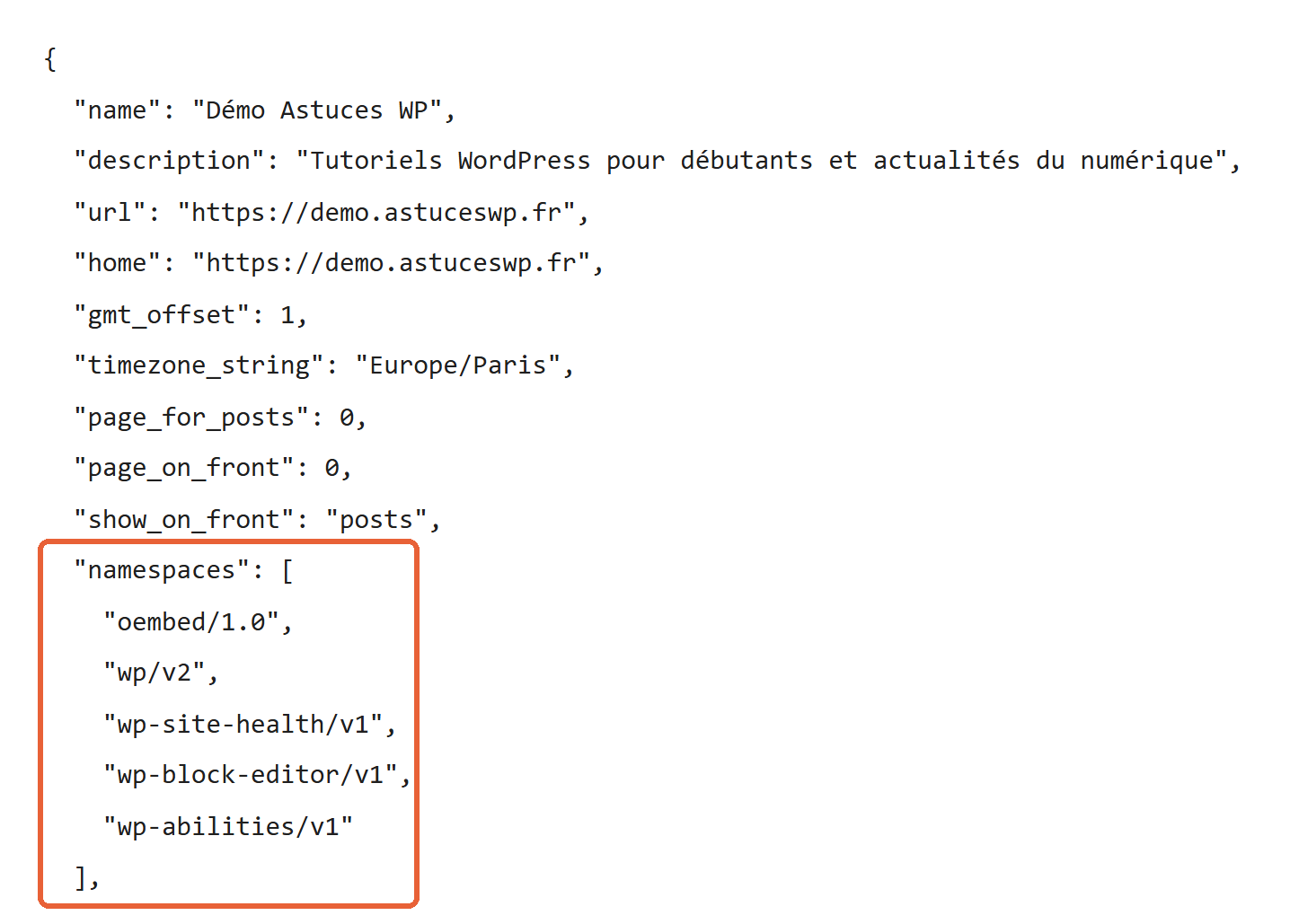
Chaque espace de noms correspond à une extension qui a enregistré ses propres routes. Sur un site que je gère, j’ai retrouvé un espace appartenant à un plugin que je croyais désinstallé depuis des mois. Il était simplement désactivé, pas supprimé, et une mise à jour l’avait réveillé.
Ce que vous cherchez dans cette liste : les noms que vous ne reconnaissez pas, ceux d’extensions que vous n’utilisez plus, et ceux d’outils qui n’ont aucune raison de discuter avec l’extérieur. Chaque espace en trop, c’est du code exposé publiquement qui devra être maintenu à jour pour toujours. La meilleure route sécurisée reste celle d’un plugin que vous avez désinstallé.
Étape 2 : bloquez l’énumération de vos utilisateurs
C’est le point le plus connu, et c’est aussi celui sur lequel circulent le plus d’approximations. Alors je suis allé lire le code source de WordPress 7.1 plutôt que de vous recopier un tutoriel de 2018.
Voilà ce qui se passe vraiment. La fonction get_items_permissions_check() du contrôleur des utilisateurs bloque bien les requêtes qui filtrent par rôle ou par capacité, et celles qui trient par email ou par date d’inscription. Mais une requête simple sur /wp-json/wp/v2/users, sans aucun paramètre, passe et retourne true. WordPress applique alors un garde-fou : un visiteur non connecté ne voit que les comptes ayant publié au moins un contenu dans un type de publication visible par l’API.
Ce garde-fou limite les dégâts, il ne les supprime pas. Sur un blog tenu par une seule personne, il vous livre exactement le compte que vous voulez protéger : celui de l’administrateur qui publie. Vous obtenez son identifiant numérique et son slug, qui correspond très souvent à l’identifiant de connexion. La moitié du travail d’une attaque par force brute est faite avant même la première tentative.
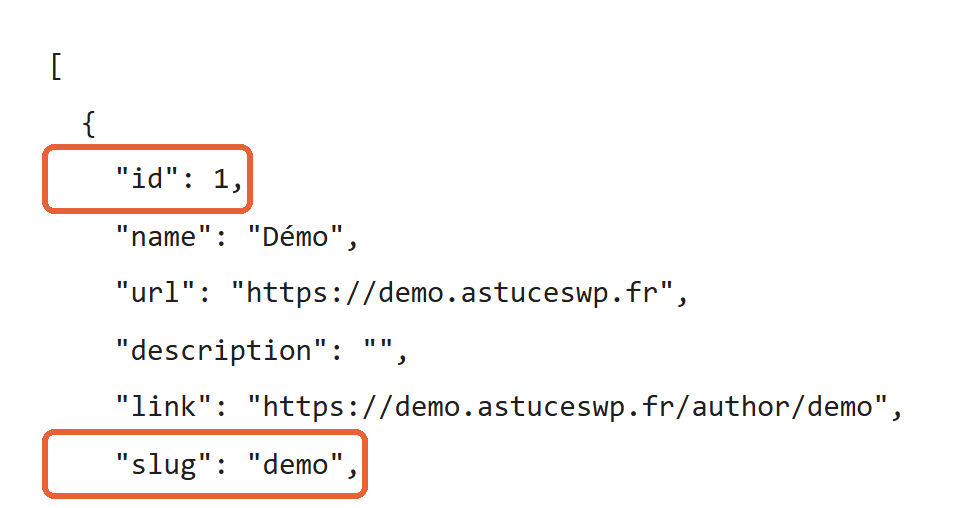
Le correctif tient en quelques lignes. On retire la route pour les visiteurs non connectés, et on la laisse intacte pour l’éditeur de blocs :
// Retire la route des utilisateurs pour les visiteurs non connectés.
add_filter( 'rest_endpoints', function ( $endpoints ) {
    if ( is_user_logged_in() ) {
        return $endpoints;
    }
    unset( $endpoints['/wp/v2/users'] );
    unset( $endpoints['/wp/v2/users/(?P<id>[\d]+)'] );
    return $endpoints;
} );
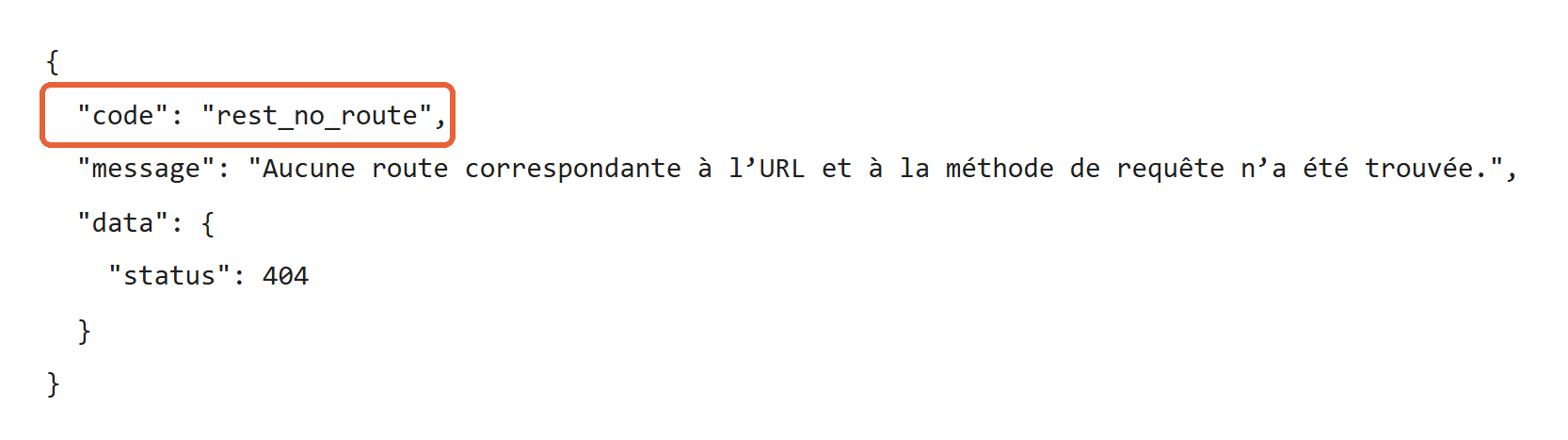
Vérifiez ensuite le résultat en navigation privée : vous devez obtenir une erreur rest_no_route, et pas la liste. Sur les sites que j’administre, cette route renvoie une erreur 401 parce que le plugin de sécurité s’en charge déjà. Regardez ce que fait le vôtre avant d’ajouter du code : empiler deux protections identiques ne vous rend pas deux fois plus sûr, ça vous donne juste un endroit de plus à débugger dans six mois.
Et pendant qu’on parle de comptes exposés : si vous n’avez pas encore activé la double authentification, faites-le avant tout le reste. Un identifiant connu face à un mot de passe seul, ça se termine toujours pareil.
Étape 3 : l’endpoint par lots (batch), celui par lequel wp2shell est passé
Voilà la partie que presque aucun guide ne traite, alors que c’est le vecteur de la faille la plus grave de l’été.

Depuis WordPress 5.6, le cœur enregistre une route /batch/v1 qui accepte des requêtes POST. Son rôle : recevoir plusieurs opérations d’un coup et les exécuter à la suite, pour éviter de multiplier les allers-retours réseau. Le nombre de requêtes empilables dans un même lot est plafonné à 25 par défaut, valeur modifiable par le filtre rest_get_max_batch_size.
Le point important est structurel : l’endpoint par lots ne fait pas lui-même de contrôle d’autorisation. Il redistribue chaque sous-requête vers sa propre route, qui applique sa propre vérification. Sur le papier, c’est propre. En pratique, ça crée une couche d’indirection entre l’URL demandée et le contrôle appliqué, et c’est exactement dans cet interstice que la confusion de routes de wp2shell venait se loger.
Si votre site n’est pas headless et n’expose pas d’API à une application externe, vous n’avez à peu près aucun usage de cette route. Réduire son plafond limite mécaniquement ce qu’une seule requête malveillante peut enchaîner :
// Réduit le nombre d'opérations empilables dans un même lot REST.
add_filter( 'rest_get_max_batch_size', function () {
    return 5;
} );
Soyons clairs sur ce que ça vaut : c’est une mesure de réduction de surface, pas un correctif. Elle ne remplace pas la mise à jour du cœur, elle rend seulement l’exploitation plus lente et plus bruyante. Le vrai correctif reste une installation à jour.
Fermer l’endpoint par lots aux visiteurs anonymes
Si vous voulez aller plus loin que le plafond, réservez la route /batch/v1 aux utilisateurs connectés. L’éditeur de blocs continue de s’en servir normalement, puisque vous y êtes identifié, tout comme un outil externe authentifié par un identifiant d’application. Seul un visiteur anonyme reçoit une erreur 401 :
// Réserve l'endpoint par lots aux utilisateurs connectés.
add_filter( 'rest_pre_dispatch', function ( $result, $server, $request ) {
    $route = untrailingslashit( strtolower( $request->get_route() ) );
    if ( '/batch/v1' === $route && ! is_user_logged_in() ) {
        return new WP_Error( 'rest_forbidden', 'Requêtes par lots réservées aux utilisateurs connectés.', array( 'status' => 401 ) );
    }
    return $result;
}, 10, 3 );
Testez ensuite l’éditeur et, si vous en avez, les applications qui écrivent dans votre site. Si vous préférez filtrer au niveau du pare-feu ou du serveur, bloquez les deux formes d’adresse : /wp-json/batch/v1 et /?rest_route=/batch/v1. La seconde fonctionne même sans permaliens personnalisés, et c’est celle qu’on oublie. Le filtre PHP ci-dessus, lui, couvre les deux, puisqu’il agit après le routage de WordPress.
Étape 4 : des identifiants d’application, jamais votre mot de passe
Si un outil externe doit écrire dans votre site par l’API, il lui faut des identifiants. La question est de savoir lesquels vous lui donnez.
WordPress intègre les identifiants d’application (application passwords) depuis la version 5.6. Vous en générez un dans Comptes > Profil, section « Mots de passe d’application », et vous le confiez à l’outil concerné. Trois avantages concrets : le mot de passe généré ne donne pas accès à l’interface d’administration, il se révoque individuellement sans toucher aux autres, et il ne fonctionne que sur une connexion chiffrée.
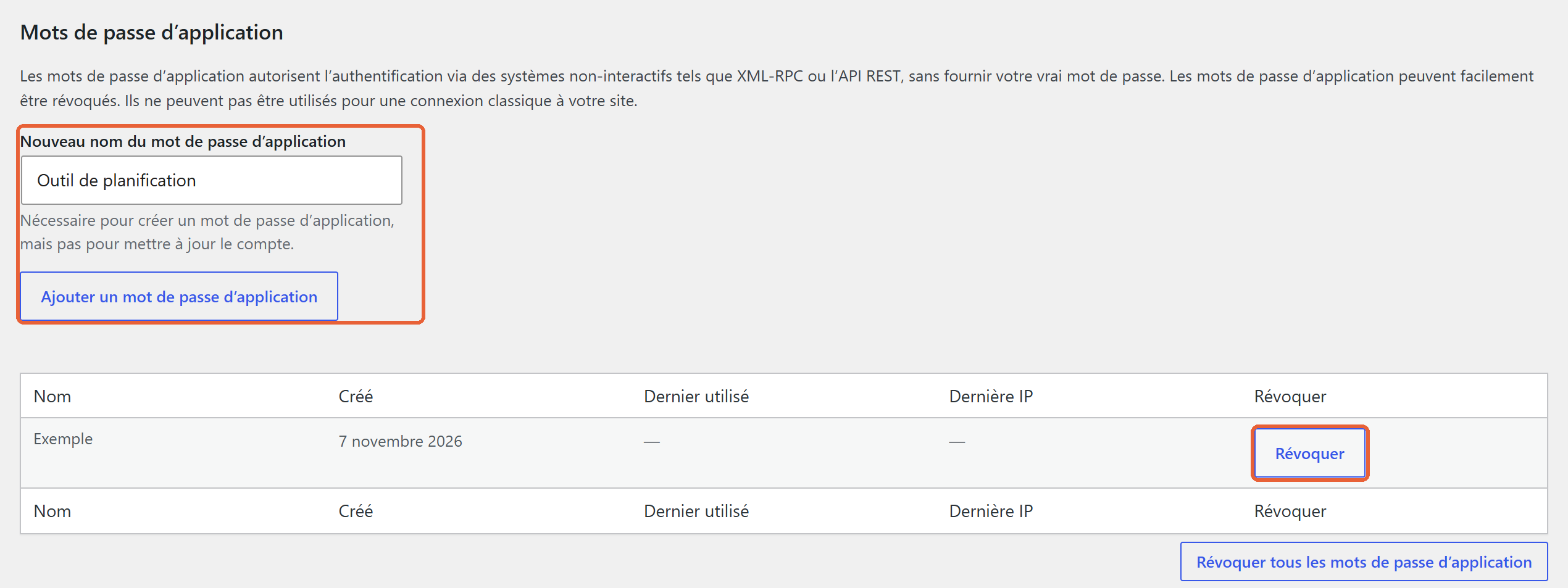
Petit conseil : créez un identifiant distinct par outil, avec un nom explicite. Le jour où vous devez couper l’accès d’un service, vous saurez lequel révoquer. Un identifiant unique partagé entre quatre outils, c’est quatre outils cassés quand vous en révoquez un.
Et surtout, ne collez jamais votre mot de passe d’administrateur dans un service tiers. Je sais que c’est plus rapide. C’est aussi la raison pour laquelle une compromission chez un prestataire devient une compromission chez vous.
Étape 5 : limitez le débit des requêtes et surveillez les journaux
WordPress n’intègre aucune limitation de débit sur son API REST. Rien n’empêche un script d’envoyer des centaines de requêtes par minute sur vos routes publiques, que ce soit pour énumérer du contenu, tester des identifiants ou simplement saturer votre serveur.
Cette limitation se met en place à deux niveaux. Chez l’hébergeur d’abord, si son pare-feu applicatif le permet : c’est le meilleur endroit, parce que la requête est arrêtée avant même que PHP démarre. Par extension ensuite, avec un plugin de sécurité qui embarque un pare-feu applicatif. C’est moins efficace en charge, mais c’est déjà beaucoup mieux que rien.
Le point aveugle, c’est la surveillance. Consultez une fois par mois les journaux de votre pare-feu en filtrant sur /wp-json/ et sur rest_route. Vous verrez très vite quelles routes sont réellement sollicitées, par qui, et à quelle fréquence. C’est le seul moyen de repérer un scan avant qu’il ne devienne une intrusion, et ça prend dix minutes.
Par quoi commencer dès aujourd’hui
Ouvrez votre /wp-json/ aujourd’hui, en navigation privée, et comptez vos espaces de noms. Vous serez surpris, et cet inventaire vous prendra deux minutes.
Fermez la route des utilisateurs si votre plugin de sécurité ne le fait pas déjà. C’est le meilleur rapport effort/bénéfice de toute cette liste.
Remplacez tout mot de passe d’administrateur confié à un outil tiers par un identifiant d’application dédié. Aujourd’hui, pas au prochain incident.
Ma reco si je ne devais en garder qu’une : arrêtez de penser l’API REST comme une fonctionnalité optionnelle qu’on désactiverait pour être tranquille. Elle est devenue la colonne vertébrale de WordPress, et l’arrivée de l’IA dans WordPress vient d’y ajouter trois espaces de noms de plus sur mon propre site. Cette surface va continuer de grandir. Autant prendre l’habitude de la regarder maintenant, pendant qu’elle tient encore sur un écran. Pour le reste des fondamentaux, ma checklist de sécurisation générale reste le point de départ.
Foire aux questions
Non. L’éditeur de blocs, l’éditeur de site, la médiathèque et une partie de l’écran de santé du site en dépendent. Mieux vaut fermer les routes sensibles une par une et laisser le reste en place.
Ouvrez l’adresse /wp-json/ de votre site en navigation privée. La liste namespaces donne les espaces de noms enregistrés par le cœur et par vos extensions, et l’objet routes détaille chaque adresse disponible.
Pour un visiteur non connecté, elle liste les comptes qui ont publié au moins un contenu, avec leur identifiant numérique et leur slug. Ce slug correspond souvent à l’identifiant de connexion, ce qui mâche le travail d’une attaque par force brute.
Ajouté dans WordPress 5.6, il exécute plusieurs requêtes REST en un seul appel, 25 au maximum par défaut. La faille wp2shell, corrigée en juillet 2026 dans WordPress 6.9.5 et 7.0.2, exploitait une confusion de routes dans cet endpoint.
Oui. Il ne permet pas de se connecter à l’administration, il se révoque individuellement et WordPress ne le propose par défaut que sur un site en HTTPS. Créez-en un par outil pour pouvoir couper un accès sans toucher aux autres.
C’est faisable avec le filtre rest_authentication_errors, mais la mesure est lourde. Certains formulaires de contact, l’intégration oEmbed et plusieurs extensions appellent l’API sans être connectés et risquent de ne plus fonctionner.
Non. L’API répond aussi à l’adresse /?rest_route=, qui fonctionne même sans permaliens personnalisés. Une règle de pare-feu ou de serveur doit viser les deux formes, sinon la porte reste ouverte.