L’essentiel à retenir ℹ️
Un site WordPress compte cinq rôles utilisateurs par défaut : Abonné (lire et gérer son profil), Contributeur (écrire sans publier ni téléverser d’images), Auteur (publier ses propres articles), Éditeur (tous les contenus, HTML non filtré compris) et Administrateur (tout, extensions et comptes inclus). Le Super Admin s’ajoute en multisite. Donnez à chaque compte le rôle le plus faible qui suffit, décochez « Tout le monde peut s’inscrire » si personne n’a besoin de s’inscrire, auditez vos administrateurs avec wp user list --role=administrator et passez en WordPress 7.1.3, qui corrige une faille laissant un Auteur épingler des articles.
Le 6 octobre 2026, WordPress 7.1.3 a corrigé sept failles de sécurité. L’une d’elles tient en une ligne dans l’annonce officielle : une faiblesse qui laissait les utilisateurs au rôle Auteur épingler des articles en haut du blog, un droit que WordPress réserve normalement aux Éditeurs et aux Administrateurs. Rien de spectaculaire, mais tout est là : sur un site WordPress, ce qu’un compte peut faire dépend entièrement de son rôle.
Et c’est souvent là que ça coince. Un rédacteur invité passé Administrateur « pour aller plus vite », un ancien prestataire jamais rétrogradé, des inscriptions ouvertes oubliées depuis des années. Je vous donne le tableau de ce que chaque rôle peut faire, vérifié sur la documentation officielle, puis la méthode pour attribuer le bon rôle et auditer vos comptes.
Un rôle WordPress, c’est quoi exactement ?
Un rôle est un paquet de capacités (capabilities en anglais) : des autorisations élémentaires comme publish_posts (publier un article) ou manage_options (modifier les réglages). WordPress vérifie la capacité requise avant chaque action.
Un site WordPress classique compte cinq rôles par défaut : Abonné, Contributeur, Auteur, Éditeur et Administrateur. Un sixième, Super Admin, n’existe qu’en multisite. La documentation officielle insiste sur un point que je trouve juste : un rôle n’est pas un grade, il décrit les responsabilités d’une personne sur le site. Personne n’a besoin d’être « promu » Administrateur pour écrire.
Qui peut faire quoi : le tableau des capacités par rôle
| Action | Abonné | Contributeur | Auteur | Éditeur | Administrateur |
|---|---|---|---|---|---|
| Lire le site, gérer son profil | Oui | Oui | Oui | Oui | Oui |
| Rédiger et modifier ses propres articles | Non | Oui | Oui | Oui | Oui |
| Publier ses articles | Non | Non (relecture) | Oui | Oui | Oui |
| Modifier ou supprimer ses articles publiés | Non | Non | Oui | Oui | Oui |
| Téléverser des images et des fichiers | Non | Non | Oui | Oui | Oui |
| Créer et modifier des pages | Non | Non | Non | Oui | Oui |
| Modifier les contenus des autres, épingler | Non | Non | Non | Oui | Oui |
| Modérer les commentaires, gérer les catégories | Non | Non | Non | Oui | Oui |
| Publier du HTML non filtré, JavaScript compris | Non | Non | Non | Oui (site simple) | Oui (site simple) |
| Menus, widgets, changement de thème | Non | Non | Non | Non | Oui |
| Installer et mettre à jour extensions et thèmes | Non | Non | Non | Non | Oui (site simple) |
| Créer, modifier et supprimer des comptes | Non | Non | Non | Non | Oui (site simple) |
| Modifier les réglages du site | Non | Non | Non | Non | Oui |
L’Abonné n’a qu’une capacité, read : il se connecte, lit et modifie son profil. C’est le rôle des comptes clients, des lecteurs inscrits, des membres d’un espace réservé.
Le Contributeur écrit des articles, mais ne les publie pas : ils partent en relecture. Petite surprise pour beaucoup de rédacteurs invités, il ne peut pas téléverser d’images. C’est voulu, et c’est le bon rôle pour quelqu’un dont vous voulez relire chaque texte.
L’Auteur publie seul, sans relecture, téléverse des médias et peut supprimer ses propres articles déjà en ligne. Il ne touche ni aux pages, ni aux textes des autres, ni à l’épinglage. C’est exactement cette dernière frontière que la faille corrigée en 7.1.3 laissait franchir.
L’Éditeur est le patron du contenu : tous les articles, toutes les pages, les commentaires, les catégories. Il a aussi, sur un site simple, la capacité unfiltered_html, qui l’autorise à publier du code HTML et JavaScript sans filtrage. Soyons clairs : un compte Éditeur piraté peut glisser un script dans un article et viser l’Administrateur qui l’ouvrira. Ce compte mérite la même protection qu’un compte admin.
L’Administrateur fait tout sur son site : extensions, thèmes, réglages, comptes. Sur une installation simple, il est de fait le Super Admin. Une extension installée par lui peut exécuter n’importe quel code : ce rôle se distribue au compte-gouttes.
Le cas du Super Admin en multisite
Dans un réseau multisite, la répartition change. Le Super Admin récupère toutes les capacités du réseau (créer et supprimer des sites, gérer les extensions et les thèmes du réseau, les comptes de tout le réseau). Les Administrateurs de chaque site perdent en échange l’installation d’extensions et de thèmes, les mises à jour, l’édition des comptes et unfiltered_html. Les Éditeurs perdent aussi unfiltered_html. Concrètement, en multisite, un Administrateur de site gère son contenu et ses réglages, pas le code qui tourne.
Les rôles ajoutés par WooCommerce et les extensions
Les extensions ont le droit de créer leurs propres rôles, et plusieurs ne s’en privent pas. WooCommerce en ajoute deux. Le Client lit le site, modifie son compte et consulte ses commandes. Le Gestionnaire de boutique gère produits, commandes, remboursements, codes promo et rapports, accède aux réglages de WooCommerce, voit les fiches de tous les comptes et modifie celles des clients. Réservez-le à la personne qui tient la boutique.
Yoast SEO déclare de son côté « SEO Manager » et « SEO Editor », tous deux bâtis sur les capacités de l’Éditeur (je l’ai vérifié dans le code de l’extension). Au passage, j’ai lancé wp role list sur astuceswp.fr : dix rôles, dont Client et Gestionnaire de boutique, alors que WooCommerce n’est pas actif sur le site. Les rôles d’une extension restent souvent en base après sa désactivation. Pas grave en soi, mais n’attribuez jamais un rôle dont vous ignorez l’origine.
Comment changer le rôle d’un utilisateur
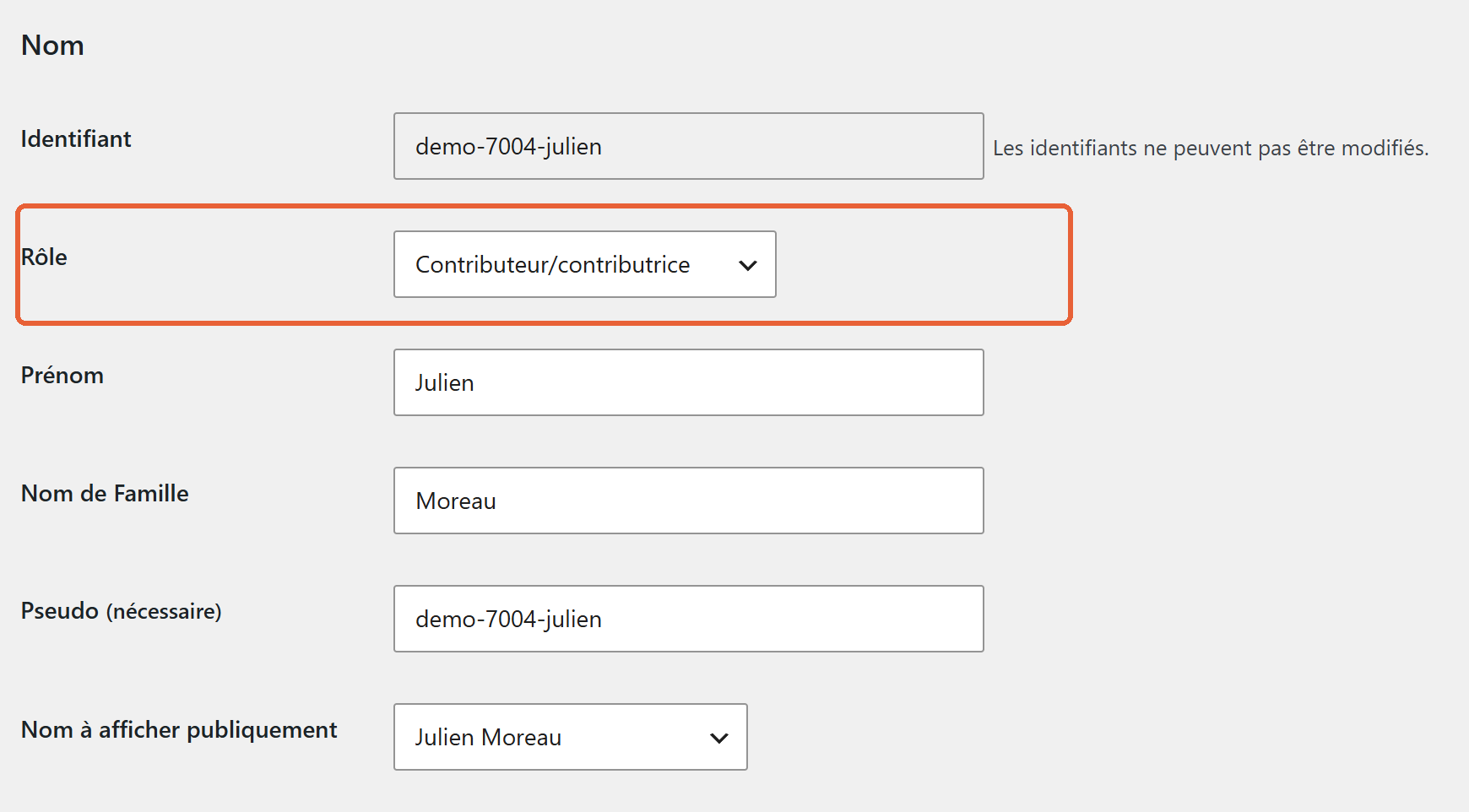
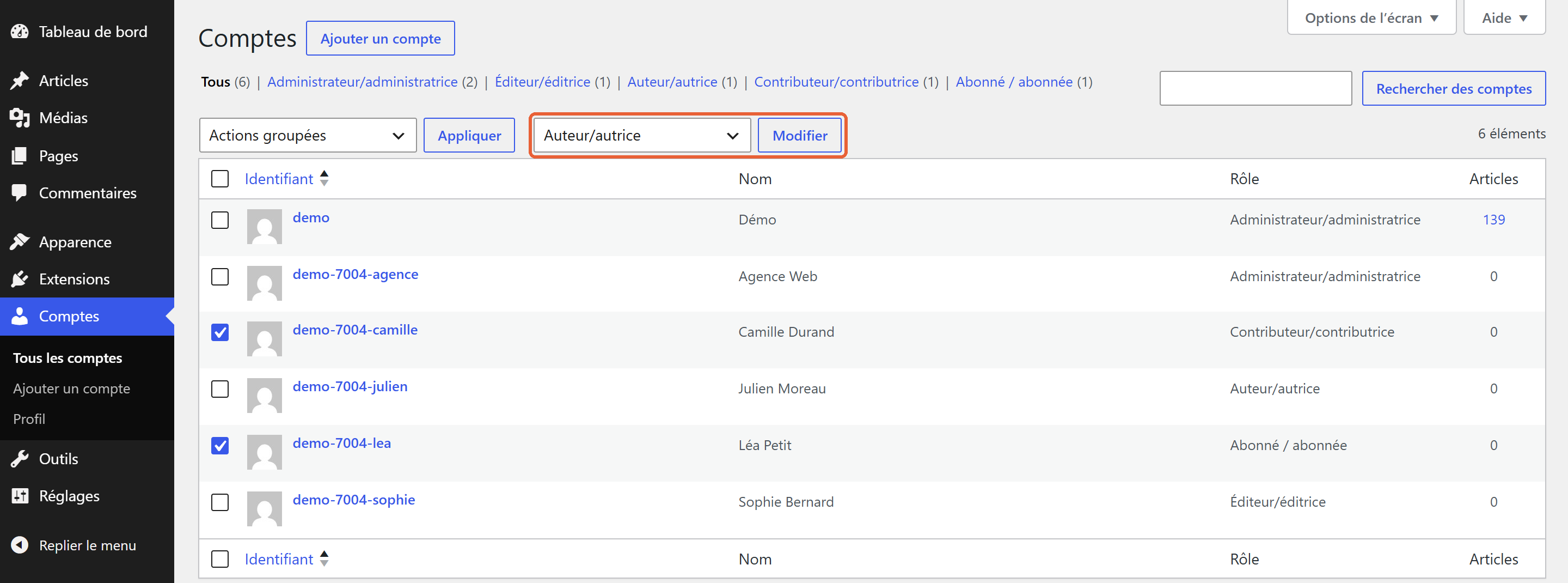
Dans l’administration, deux chemins. Pour un seul compte : Comptes > Tous les comptes, cliquez sur le nom, choisissez le nouveau rôle dans la liste Rôle et enregistrez. Pour plusieurs comptes d’un coup : cochez-les dans la liste, puis utilisez le menu Changer de rôle pour… au-dessus du tableau et validez avec Modifier.
Si vous gérez plusieurs sites, WP-CLI va beaucoup plus vite. Faites une sauvegarde avant toute modification en masse :
# Lister les administrateurs, avec leur date d'inscription
wp user list --role=administrator --fields=ID,user_login,user_email,user_registered

# Passer le compte 12 en Auteur (remplace son rôle actuel)
wp user set-role 12 author

# Voir tous les rôles déclarés sur le site, puis les capacités d'un rôle
wp role list
wp cap list editor
Petit conseil : wp user set-role écrase le rôle existant, alors que wp user add-role en ajoute un second. Ne confondez pas les deux sur un compte que vous voulez rétrograder.
Le piège « Tout le monde peut s’inscrire »
Direction Réglages > Général. Deux lignes décident de qui entre chez vous : la case Inscription : Tout le monde peut s’inscrire et le menu Rôle par défaut de tout nouveau compte, réglé sur Abonné à l’installation. Cochez la case, et n’importe quel visiteur peut s’offrir un compte avec ce rôle.
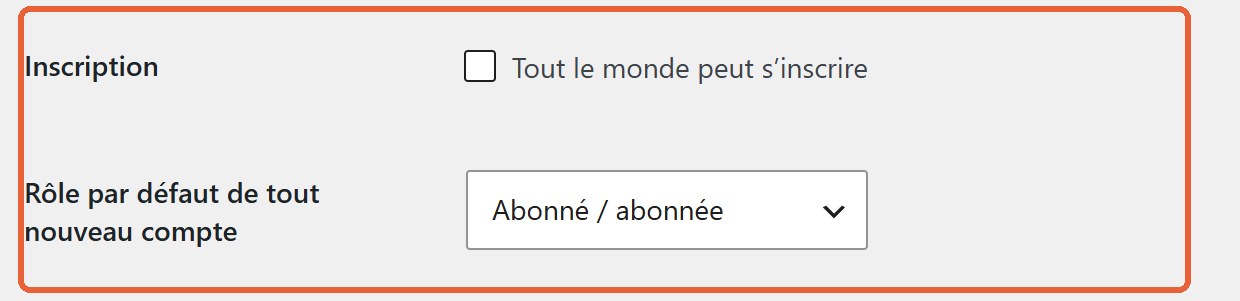
Avec Abonné, le risque reste contenu, à condition que vos extensions le soient aussi. Le jour où un formulaire d’inscription se laisse manipuler, c’est la catastrophe : la faille CVE-2026-1492 de User Registration & Membership laissait un visiteur se créer un compte administrateur en modifiant un simple champ caché.
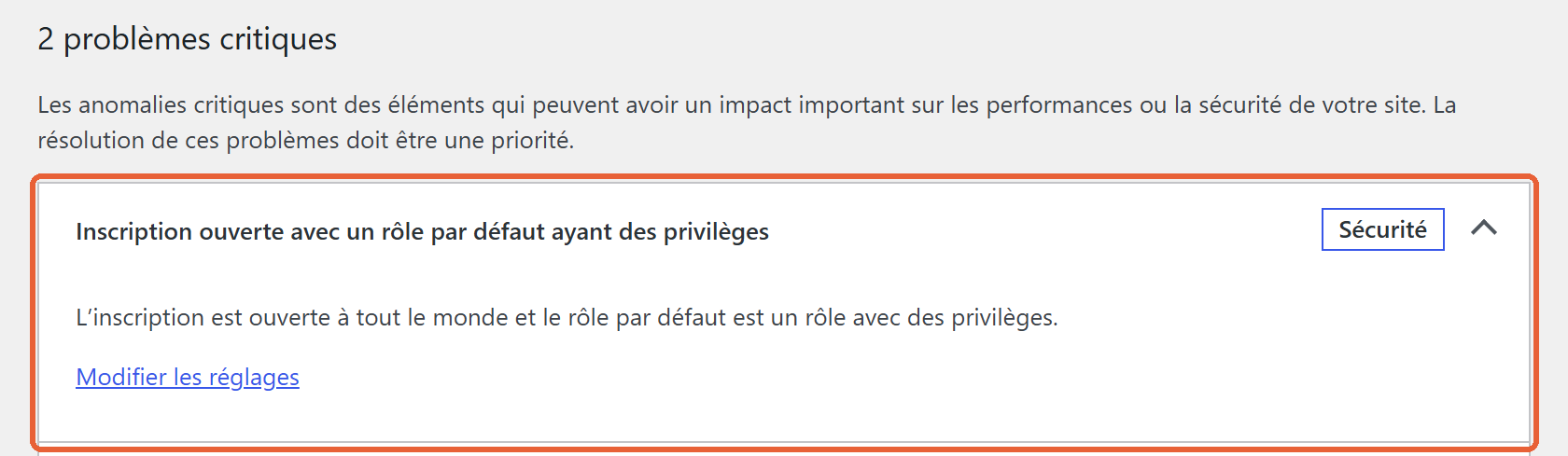
Bonne nouvelle, WordPress a durci ce réglage dans la version 7.0. Les rôles Administrateur et Éditeur ne sont plus proposés dans le menu du rôle par défaut (sauf s’ils y étaient déjà sélectionnés), et la page Santé du site lève une alerte critique « Inscription ouverte avec un rôle par défaut ayant des privilèges » si la combinaison existe encore. Auteur et Contributeur restent proposés, en revanche. Ma règle : si votre site n’a pas besoin d’inscriptions, décochez la case. Sur astuceswp.fr, elle est décochée.
Le moindre privilège : le bon rôle pour chaque personne
Le principe du moindre privilège tient en une phrase : chaque compte reçoit le rôle le plus faible qui suffit à son travail, et rien de plus. Voilà ce que ça donne en pratique.
- Rédacteur invité ou ponctuel : Contributeur. Vous relisez, vous ajoutez les images.
- Rédacteur régulier de confiance : Auteur.
- Responsable éditorial : Éditeur, avec double authentification.
- Prestataire ou développeur : Administrateur le temps de la mission, puis rétrogradé ou supprimé le jour de la livraison.
- Vous-même : un compte Administrateur réservé à l’administration, et pourquoi pas un compte Éditeur pour écrire au quotidien.
Ce principe pèse encore plus lourd depuis le 1er septembre 2026. Ce jour-là, l’équipe sécurité de WordPress a modifié son programme de divulgation des vulnérabilités : hors cœur de WordPress et Gutenberg, les failles qui exigent un rôle que seul un administrateur peut attribuer (Contributeur, par exemple) ne sont plus éligibles en règle générale, sauf escalade de privilèges de haute sévérité. Les chercheurs sont invités à viser ce qui s’exploite sans compte ou avec un simple Abonné. Ma lecture : dans ce périmètre, les failles « via un compte Contributeur » seront moins traquées, et chaque compte que vous accordez devient une porte à surveiller vous-même.
Members, User Role Editor : faut-il une extension ?
Les cinq rôles de base suffisent à la plupart des sites. Il vous faut une extension seulement pour créer un rôle sur mesure (un Éditeur qui ne voit que certaines rubriques, par exemple), retirer une capacité précise ou donner plusieurs rôles à un même compte depuis l’interface. Les deux références gratuites :
- User Role Editor : plus de 700 000 installations actives, version 4.67 du 4 novembre 2026. Édition des rôles et des capacités par cases à cocher, rôles multiples, multisite.
- Members : plus de 300 000 installations actives, version 3.3.1 de fin octobre 2026. Éditeur de rôles, refus explicite de capacités, restriction de contenus par rôle, export des rôles.
Transparence : je n’ai testé ni l’une ni l’autre sur un site en production, je m’appuie sur leurs fiches officielles. Sachez qu’une capacité ajoutée ou retirée est enregistrée en base : désactiver l’extension ne remet pas les rôles d’origine. Pour vérifier ce que voit un rôle, j’utilise User Switching, installée sur ce site, qui bascule sur un autre compte en un clic. Et si vous voulez seulement alléger le menu d’administration selon le rôle, lisez mon article sur la personnalisation des menus d’administration.
Sans extension, un rôle sur mesure se crée aussi en ligne de commande. wp role create correcteur "Correcteur" --clone=editor crée un rôle Correcteur qui reprend les capacités de l’Éditeur, puis wp cap remove correcteur unfiltered_html lui retire le HTML non filtré. En PHP, l’équivalent est la fonction add_role(). Comme le rôle est enregistré en base, appelez-la une seule fois, à l’activation d’une extension maison par exemple, et pas à chaque chargement de page.
Auditer vos comptes en dix minutes
Je fais ce contrôle sur chaque site que je reprends, et une fois par trimestre ensuite :
- Comptez les administrateurs avec
wp user list --role=administrator. Chaque nom doit correspondre à une personne identifiée et encore active. - Repérez les comptes récents ou inconnus grâce à la colonne
user_registered. Un administrateur créé un dimanche à 3 h du matin, ça se regarde de près. - Rétrogradez ou supprimez les anciens prestataires et rédacteurs. À la suppression, WordPress propose d’attribuer leurs contenus à un autre compte : acceptez.
- Passez en revue les rôles avec
wp role listet repérez ceux d’extensions disparues. - Vérifiez Réglages > Général (inscriptions, rôle par défaut) et l’onglet Santé du site.
Ce contrôle complète les mesures de base que je détaille dans mon guide pour améliorer la sécurité de WordPress. Pour être alerté d’une connexion suspecte ou d’un nouveau compte administrateur, une extension de sécurité fait le guet entre deux audits.
Ce que je ferais en sortant de cet article
Trois gestes. Mettez à jour vers WordPress 7.1.3 si ce n’est pas fait. Listez vos administrateurs et rétrogradez tous ceux qui n’installent ni extension ni thème. Décochez « Tout le monde peut s’inscrire » si personne n’a besoin de créer un compte chez vous.
Et si je ne devais garder qu’une règle : un compte Administrateur par personne qui en a vraiment besoin, jamais un de plus. Les pirates ne cassent pas toujours la porte. Souvent, ils utilisent la clé que quelqu’un a oublié de récupérer.
Foire aux questions
L’Auteur publie seul ses articles et peut téléverser des images. Le Contributeur rédige, mais ses articles attendent la relecture d’un Éditeur ou d’un Administrateur, et il ne peut pas ajouter de médias.
Non. L’installation et la mise à jour des extensions et des thèmes sont réservées à l’Administrateur sur un site simple, et au Super Admin en multisite. L’Éditeur ne touche pas non plus aux menus, aux widgets ni aux réglages.
Oui, WordPress le gère en base, mais l’écran de profil natif n’affiche qu’un seul rôle. Passez par la commande wp user add-role de WP-CLI ou par une extension comme Members ou User Role Editor.
Un par personne qui installe des extensions, change de thème ou gère les comptes, et pas un de plus. Sur un petit site, un seul compte Administrateur suffit souvent, doublé d’un compte Éditeur pour écrire au quotidien.
Abonné, à l’installation de WordPress. Le réglage se trouve dans Réglages > Général, menu Rôle par défaut de tout nouveau compte. Depuis WordPress 7.0, Administrateur et Éditeur n’y sont plus proposés, sauf s’ils étaient déjà sélectionnés.
Avec WP-CLI, la commande wp role create suivie d’un identifiant et d’un nom crée le rôle, et l’option –clone reprend les capacités d’un rôle existant. En PHP, la fonction add_role() fait la même chose, à appeler une seule fois puisque le rôle est enregistré en base.
Vérifiez d’abord qu’aucun compte ne les porte, avec wp user list –role= suivi de l’identifiant du rôle. Si la liste est vide, wp role delete supprime le rôle. Sinon, réattribuez ces comptes à un rôle natif avant de le supprimer.